
Équipes de contenu
Planifiez votre semaine à l’avance.
Un salon de thé fictif transforme les thèmes de la semaine en un aperçu de trois publications de son programme sur sept jours.
HARBORLIGHT TEA ROOM
Exemple illustratif- LunThé de la semaine
- MerConseils d’infusion
- VenUne question pour le week-end
Trois étapes
Préparer la semaine
Choisir vos sujets, images et textes.
Choisir les comptes et les heures
Confirmer où et quand chaque publication doit être diffusée.
Suivre les résultats
Examiner le programme dans Calendar et chaque résultat dans les détails des publications.
Voir la semaine d’un coup d’œil sans tout publier manuellement à la dernière minute.
Voir le tutoriel complet
Scénario
Préparez sept idées de semaine et de week-end pour un petit salon de thé fictif, puis programmez-les séparément dans un espace après validation humaine du texte, des médias, du compte et de l’heure future.
Avant de commencer
- Connectez-vous à votre compte vérifié et sélectionnez l’espace souhaité.
- Utilisez un rôle editor ou owner dans l’espace pour téléverser des médias et programmer des publications.
- Connectez et sélectionnez un compte dont l’éligibilité actuelle permet chaque publication prévue. Les capacités des plateformes et comptes varient.
- Préparez vos propres fichiers médias finalisés pour les destinations qui en nécessitent ; les noms ci-dessous sont des étiquettes, pas des fichiers d’essai téléchargeables.
Exemples de données d’entrée
- Entreprise et ton fictifs
- Harborlight Tea Room · calme, concret, accueillant · éviter les allégations de santé et les témoignages clients.
- Période de planification
- Du lundi au dimanche suivants, les sept horaires étant encore à venir ; fuseau horaire Asia/Hong_Kong.
- Lundi · 09:00 · note d’ouverture
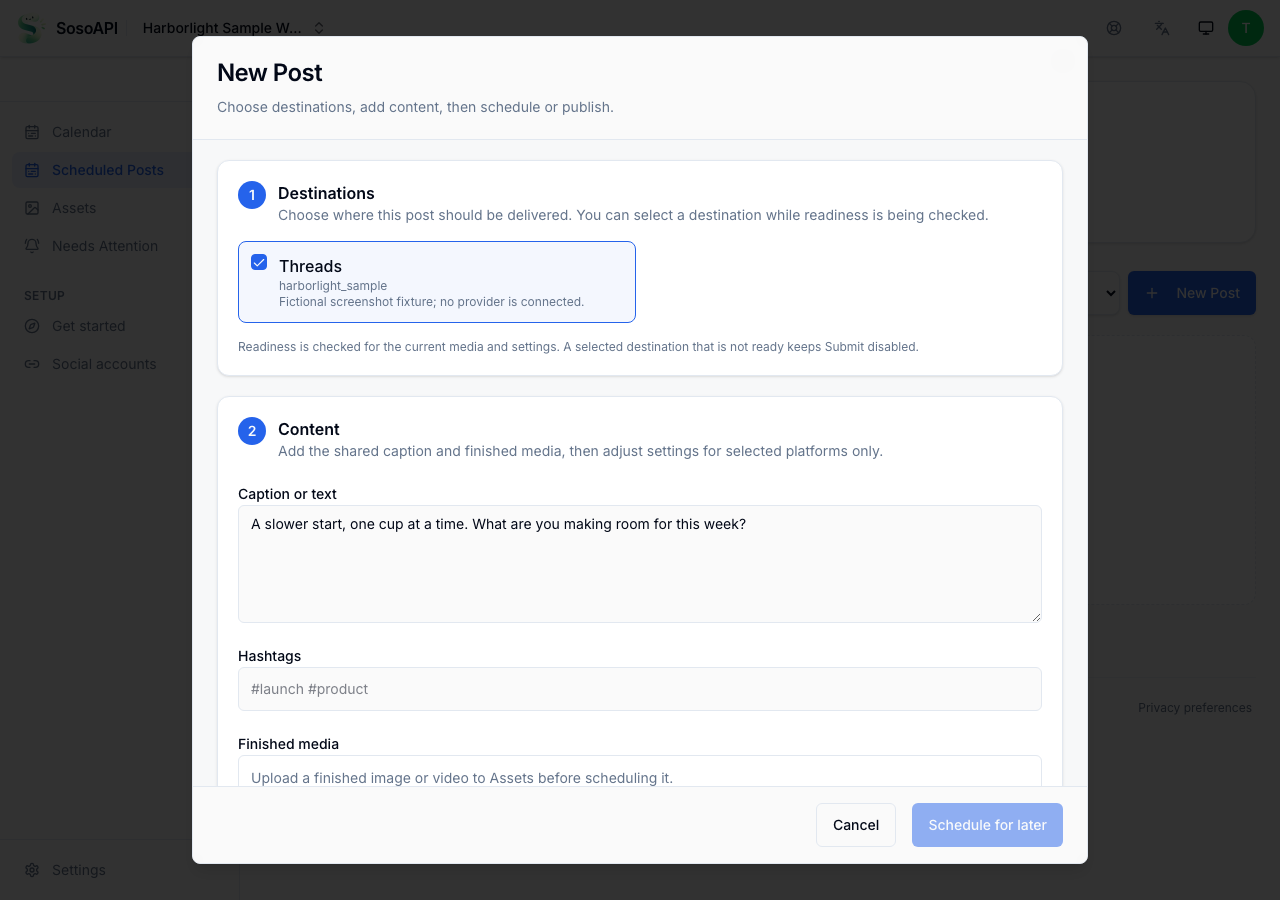
- « Commencer plus doucement, une tasse à la fois. À quoi souhaitez-vous faire une place cette semaine ? » · idée de média : feuilles de thé à côté d’une tasse sobre.
- Mardi · 12:00 · guide d’infusion
- « Pour une infusion à froid simple, laissez le thé infuser dans l’eau froide au réfrigérateur, puis goûtez et ajustez l’intensité. » · idée de média : fiche recette légendée.
- Mercredi · 18:00 · en coulisses
- « Le petit rituel du jour : réchauffer la théière, ajouter les feuilles et leur laisser un instant avant de servir. » · idée de média : photo originale de préparation.
- Jeudi · 12:00 · un ingrédient à l’honneur
- « Les notes de dégustation de la semaine : un doux arôme floral, suivi d’une finale nette. Prenez un instant à chaque infusion. » · idée de média : nature morte d’ingrédients.
- Vendredi · 16:00 · question du week-end
- « Choisissez votre tasse pour le week-end : vive, torréfiée ou florale ? Gardez votre choix pour la prochaine théière. » · idée de média : trois tasses sans étiquette.
- Samedi · 10:00 · idée de service
- « Essayez le même thé avec deux durées d’infusion et notez votre préférence. De petits changements rendent la dégustation instructive. » · idée de média : comparaison de deux tasses.
- Dimanche · 17:00 · clôture de la semaine
- « Un petit bilan avant lundi : quelle note d’infusion aimeriez-vous que nous explorions ensuite ? » · idée de média : carnet et tasse.
Tutoriel
Transformer le brief en sept créneaux validés
Copiez les sept légendes d’exemple dans une note de planification ou votre propre tableau de contenu.
Pour chaque créneau, confirmez le texte, le compte de destination, les médias requis, le validateur et le prochain jour/heure correspondant dans Asia/Hong_Kong.
Remplacez toute formulation fictive qui ne décrit pas votre produit réel. Ne présentez pas cet exemple comme un témoignage client ou une affirmation produit.
Résultat attendu
Vous disposez de sept contenus validés par une personne. Rien n’a encore été téléversé, envoyé, programmé ou publié.
Vérifier l’espace de travail et les comptes connectés
Ouvrir cette section dans SosoAPIOuvrez les comptes sociaux de l’espace et confirmez qu’il s’agit de l’espace prévu.
Pour chaque destination prévue, vérifiez le compte exact et la capacité de publication disponible. Si aucune n’est éligible, arrêtez et résolvez la configuration avant de créer des publications.
Résultat attendu
La page affiche les comptes de l’espace sélectionné et leur état actuel de connexion/disponibilité ; une connexion seule ne garantit pas l’autorisation de programmer.
Téléverser et vérifier vos médias finalisés
Ouvrir cette section dans SosoAPITéléversez l’image ou la vidéo originale choisie pour chaque créneau nécessitant un média.
Attendez le résultat de préparation de la ressource. Utilisez uniquement des ressources finalisées et prêtes dans l’éditeur.
Sans fichier média, gardez le créneau comme projet ; n’inventez pas d’URL de ressource et ne réutilisez pas un fichier ne correspondant pas à la légende.
Résultat attendu
Chaque élément téléversé apparaît comme une ressource prête ou présente un problème visible à résoudre. Téléverser une ressource ne crée pas de Scheduled Post.
Créer un Scheduled Post pour chaque créneau approuvé
Ouvrir cette section dans SosoAPIChoisissez New Post. Sélectionnez un compte éligible, saisissez la légende du créneau, ajoutez ses médias prêts si nécessaire et choisissez Schedule for later.
Choisissez le prochain jour et l’heure locale correspondants dans Asia/Hong_Kong ; vérifiez l’aperçu et la destination avant l’envoi.
Soumettez cette destination une fois, enregistrez son reçu/détail, puis répétez pour les autres créneaux. Ce processus comprend sept publications distinctes, pas un lot tout ou rien.
Résultat attendu
Un envoi réussi possède un reçu individuel et peut apparaître sous Scheduled Posts. Un reçu seul ne prouve pas la publication ; une erreur de validation ou d’éligibilité signifie que cette destination n’a pas été programmée.
Examiner la semaine et suivre chaque résultat
Ouvrir cette section dans SosoAPIVérifiez que chaque élément accepté possède le compte et l’heure future prévus dans Scheduled Posts et Calendar.
Ouvrez une publication pour son historique actuel de diffusion. Utilisez /attention pour les vérifications ou actions de diffusion ouvertes, puis suivez son lien vers le détail.
Traitez une réponse absente ou non confirmée comme inconnue ; examinez l’état existant avant toute nouvelle tentative ou soumission.
Résultat attendu
Chaque destination possède son propre état. Programmée, en cours, publiée, en échec et observation non confirmée/inconnue restent distinctes ; cet exemple ne prédit aucun résultat réel de plateforme.
Signification de chaque statut
SubmittedRéponse à la requête- Votre requête a été reçue. Vérifiez l’état actuel de la publication avant de la considérer comme programmée ou publiée.
ScheduledDétails de la publication- Le Scheduled Post est accepté pour une heure future. Gardez sa destination et son heure programmée visibles pendant l’attente.
PublishingDétails de la publication- La diffusion est en cours. Attendez un résultat final ; un état en cours ne signifie pas réussite.
PublishedDétails de la publication- À utiliser uniquement après l’enregistrement par SosoAPI de la confirmation finale du fournisseur pour le Scheduled Post.
FailedDétails de la publication- Un échec final doit être examiné. Consultez les détails de la publication et l’action disponible avant de décider quoi modifier ou réessayer.
UnknownCe qu’affiche l’application- Si une connexion est interrompue et que le résultat est incertain, consultez Scheduled Posts et Needs Attention avant de soumettre à nouveau.
Guides associés
Cet exemple ne contient aucun calendrier réel de contenu, résultat client ou publication diffusée.
Essayez votre premier parcours.
Créez votre compte et commencez avec Free.