
Content-Teams
Plane deine Woche im Voraus.
Eine fiktive Teestube macht aus den Wochenthemen eine Vorschau mit drei Beiträgen aus ihrem Sieben-Tage-Plan.
HARBORLIGHT TEA ROOM
Beispiel zur Veranschaulichung- MoTee der Woche
- MiZubereitungstipps
- FrEine Wochenendfrage
Drei Schritte
Woche vorbereiten
Wähle Themen, Bilder und Texte.
Konten und Zeitpunkte wählen
Bestätige, wo und wann jeder Beitrag erscheinen soll.
Ergebnisse verfolgen
Prüfe den Plan im Kalender und jedes Ergebnis in den Beitragsdetails.
Sieh die Woche auf einen Blick, ohne alles in letzter Minute manuell zu veröffentlichen.
Vollständige Anleitung ansehen
Szenario
Bereite sieben Ideen für Wochen- und Wochenendtage einer kleinen fiktiven Teestube vor und plane jede einzeln im Workspace, nachdem eine Person Text, Medien, Konto und zukünftigen Zeitpunkt freigibt.
Bevor du startest
- Melde dich bei deinem verifizierten Konto an und wähle den gewünschten Workspace.
- Nutze eine Workspace-Rolle editor oder owner, um Medien hochzuladen und Beiträge zu planen.
- Verbinde und wähle ein Konto, dessen aktuelle Eignung jeden geplanten Beitrag unterstützt. Plattform- und Kontofunktionen variieren.
- Bereite eigene fertige Mediendateien für Ziele vor, die Medien benötigen; die folgenden Dateinamen sind Beschriftungen, keine herunterladbaren Testdateien.
Beispieleingaben
- Fiktives Geschäft und Ton
- Harborlight Tea Room · ruhig, praktisch, einladend · keine Gesundheitsversprechen oder Kundenreferenzen.
- Planungszeitraum
- Der nächste Montag–Sonntag mit allen sieben Zeitpunkten in der Zukunft; Zeitzone Asia/Hong_Kong.
- Montag · 09:00 · Auftakt
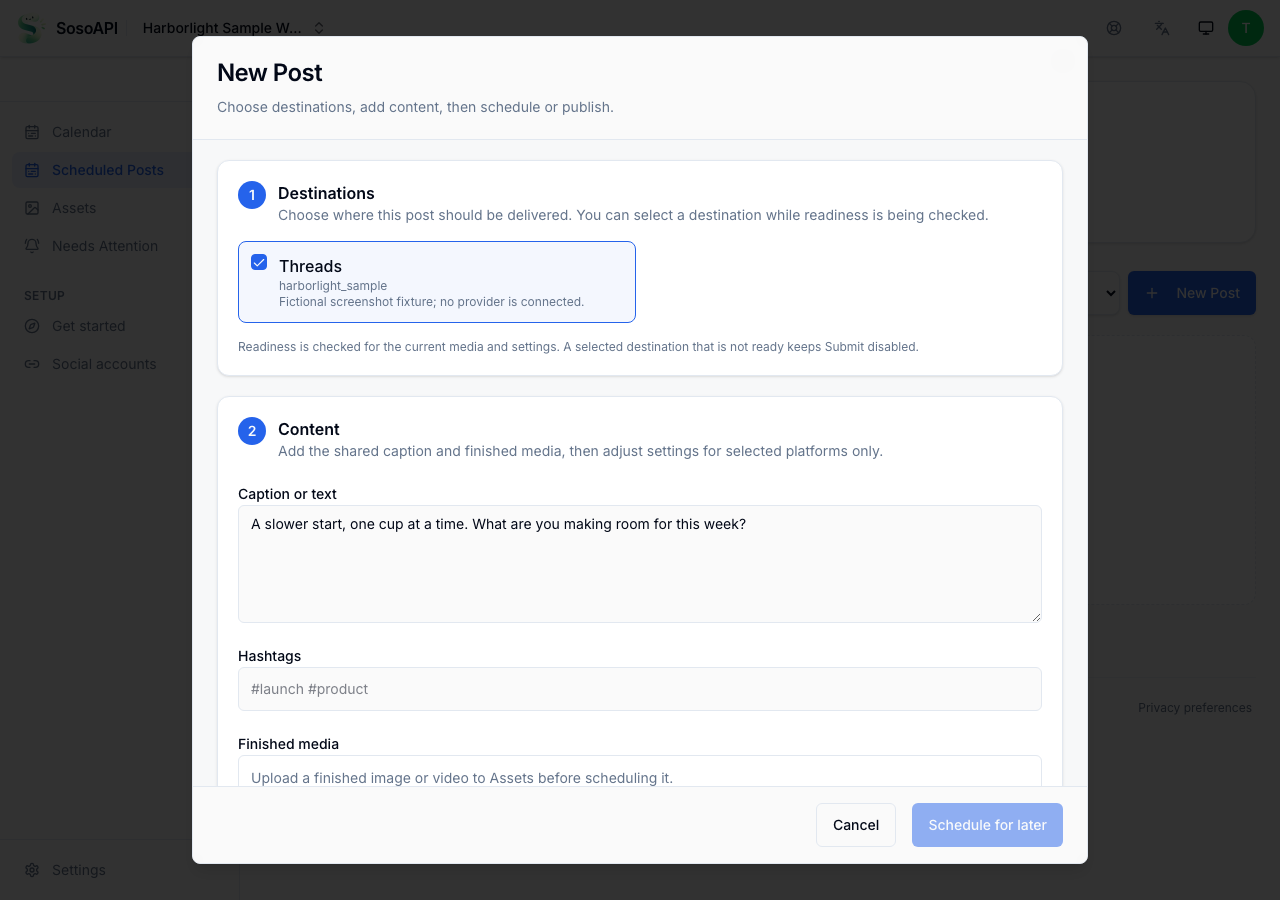
- „Langsamer starten, eine Tasse nach der anderen. Wofür schaffst du diese Woche Platz?“ · Medienidee: Teeblätter neben einer schlichten Tasse.
- Dienstag · 12:00 · Zubereitungsanleitung
- „Für einen einfachen Cold Brew ziehst du Tee in kaltem Wasser im Kühlschrank, probierst ihn dann und passt die Stärke an.“ · Medienidee: beschriftete Rezeptkarte.
- Mittwoch · 18:00 · hinter den Kulissen
- „Das kleine Ritual heute: Kanne vorwärmen, Blätter hinein und vor dem ersten Aufguss kurz warten.“ · Medienidee: eigenes Zubereitungsfoto.
- Donnerstag · 12:00 · Zutaten im Fokus
- „Die Verkostungsnotizen dieser Woche: ein sanfter blumiger Duft, gefolgt von einem klaren Abgang. Nimm dir bei jedem Aufguss einen Moment.“ · Medienidee: Zutatenstillleben.
- Freitag · 16:00 · Wochenendimpuls
- „Wähle eine Tasse fürs Wochenende: frisch, geröstet oder blumig? Merke dir deine Wahl für die nächste Kanne.“ · Medienidee: drei unbeschriftete Tassen.
- Samstag · 10:00 · Servieridee
- „Probiere denselben Tee mit zwei Ziehzeiten und notiere deine Lieblingstasse. Kleine Änderungen ergeben eine nützliche Verkostung.“ · Medienidee: Vergleich zweier Tassen.
- Sonntag · 17:00 · Wochenabschluss
- „Ein kleiner Rückblick vor Montag: Welche Zubereitungsnotiz sollen wir als Nächstes erkunden?“ · Medienidee: Notizbuch und Tasse.
Anleitung
Briefing in sieben geprüfte Zeitfenster umwandeln
Kopiere die sieben Beispieltexte in eine Planungsnotiz oder deine Inhaltstabelle.
Bestätige je Zeitfenster Text, Zielkonto, nötige Medien, prüfende Person und nächsten passenden Wochentag/Zeitpunkt in Asia/Hong_Kong.
Ersetze alle fiktiven Formulierungen, die dein echtes Produkt nicht beschreiben. Stelle das Beispiel nicht als Kundenzitat oder Produktversprechen dar.
Was dich erwartet
Du hast sieben von Menschen geprüfte Inhaltsvorlagen. Noch wurde nichts hochgeladen, eingereicht, geplant oder veröffentlicht.
Workspace und verbundene Konten prüfen
Diesen Bereich in SosoAPI öffnenÖffne Workspace-Social-Media-Konten und bestätige den gewünschten Workspace.
Prüfe für jedes geplante Ziel das genaue Konto und die verfügbare Veröffentlichungsfunktion. Ist keines geeignet, stoppe und kläre die Kontoeinrichtung, bevor du Beiträge erstellst.
Was dich erwartet
Die Seite zeigt Konten des ausgewählten Workspace und aktuelle Verbindungs-/Bereitschaftsinformationen; eine Verbindung allein garantiert keine Planungsberechtigung.
Fertige Medien hochladen und prüfen
Diesen Bereich in SosoAPI öffnenLade je Zeitfenster mit Medienbedarf das ausgewählte Originalbild oder Video hoch.
Warte auf Asset-Bereitschaft. Nutze nur fertige, bereite Assets im Composer.
Hast du keine Mediendatei, belasse das Zeitfenster als Plan; erfinde keine Asset-URL und verwende keine Datei, die nicht zum Text passt.
Was dich erwartet
Jedes hochgeladene Element erscheint als bereites Asset oder mit sichtbarem Bereitschaftsproblem. Ein Asset-Upload erstellt keinen Scheduled Post.
Einen Scheduled Post je freigegebenem Zeitfenster erstellen
Diesen Bereich in SosoAPI öffnenWähle „Neuer Beitrag“. Wähle ein geeignetes Konto, gib den Text des Zeitfensters ein, ergänze nötige bereite Medien und wähle „Für später planen“.
Wähle den nächsten passenden Wochentag und die Ortszeit in Asia/Hong_Kong; prüfe Vorschau und Ziel vor dem Einreichen.
Reiche dieses Ziel einmal ein, dokumentiere Beleg/Beitragsdetails und wiederhole für übrige Zeitfenster. Dies sind sieben separate Beiträge, kein Alles-oder-nichts-Stapel.
Was dich erwartet
Eine erfolgreiche Einreichung hat einen eigenen Beleg und kann unter Scheduled Posts erscheinen. Ein Beleg allein beweist keine Veröffentlichung; ein Validierungs- oder Eignungsfehler bedeutet, dass dieses Ziel nicht geplant wurde.
Woche prüfen und jedes Ergebnis verfolgen
Diesen Bereich in SosoAPI öffnenPrüfe jedes angenommene Element unter Scheduled Posts und Kalender auf gewünschtes Konto und zukünftigen Zeitpunkt.
Öffne einen Beitrag für den aktuellen Zustellungsverlauf. Nutze /attention für offene Zustellungsprüfungen oder Aktionen und folge dem Link zu Beitragsdetails.
Behandle eine fehlende oder unbestätigte Antwort als unbekannt; prüfe vor Wiederholung oder erneuter Einreichung den bestehenden Zustand.
Was dich erwartet
Jedes Ziel hat einen eigenen Status. Geplant, wird veröffentlicht, veröffentlicht, fehlgeschlagen und eine unbestätigte/unbekannte Beobachtung bleiben getrennt; diese Testdaten sagen kein echtes Plattformergebnis voraus.
Bedeutung der einzelnen Status
SubmittedAnfrageantwort- Deine Anfrage wurde empfangen. Prüfe den aktuellen Beitragszustand, bevor du ihn als geplant oder veröffentlicht behandelst.
ScheduledBeitragsdetails- Der Scheduled Post ist für einen zukünftigen Zeitpunkt angenommen. Halte Ziel und geplante Zeit während des Wartens sichtbar.
PublishingBeitragsdetails- Die Zustellung läuft. Warte auf ein endgültiges Ergebnis; ein laufender Zustand ist kein Erfolg.
PublishedBeitragsdetails- Nutze dies erst, nachdem SosoAPI endgültige Anbieterbestätigung für den Scheduled Post erfasst hat.
FailedBeitragsdetails- Ein endgültiger Fehler benötigt Prüfung. Prüfe Beitragsdetails und verfügbare Aktionen vor Änderungs- oder Wiederholungsentscheidungen.
UnknownWas die App zeigt- Bricht eine Verbindung ab und bleibt das Ergebnis unklar, prüfe Scheduled Posts und Handlungsbedarf vor erneutem Einreichen.
Verwandte Anleitungen
Dieses Beispiel enthält keinen echten Inhaltskalender, kein Kundenergebnis und keinen veröffentlichten Beitrag.
Deinen ersten Workflow ausprobieren.
Erstelle dein Konto und starte mit Free.