
Contentteams
Plan je week vooruit.
Een fictieve theesalon zet de weekthema's om in een voorproefje met drie berichten uit het zevendaagse plan.
HARBORLIGHT TEA ROOM
Illustratief voorbeeld- MaThee van de week
- WoTheezettips
- VrEen weekendvraag
Drie stappen
Bereid de week voor
Kies je onderwerpen, afbeeldingen en tekst.
Kies accounts en tijdstippen
Bevestig waar en wanneer elk bericht moet verschijnen.
Volg de resultaten
Beoordeel het plan in Calendar en elk resultaat in de berichtdetails.
Overzie de week in één oogopslag, zonder alles op het laatste moment handmatig te plaatsen.
Bekijk de volledige handleiding
Scenario
Bereid zeven ideeën voor week- en weekenddagen voor een kleine fictieve theesalon voor. Plan elk apart in een werkruimte in nadat een persoon tekst, media, account en toekomstig tijdstip heeft goedgekeurd.
Voordat je begint
- Meld je aan bij je geverifieerde account en selecteer de bedoelde werkruimte.
- Gebruik de werkruimterol editor of owner om media te uploaden en berichten in te plannen.
- Verbind en selecteer een account waarvan de huidige geschiktheid elke geplande post ondersteunt. Platform- en accountmogelijkheden verschillen.
- Bereid je eigen afgeronde mediabestanden voor elke bestemming die media vereist voor; onderstaande bestandsnamen zijn labels, geen downloadbare testbestanden.
Voorbeeldinvoer
- Fictief bedrijf en toon
- Harborlight Tea Room · rustig, praktisch, uitnodigend · vermijd gezondheidsclaims en klantuitspraken.
- Planningsvenster
- De eerstvolgende maandag–zondag waarvan alle zeven tijdstippen nog in de toekomst liggen; tijdzone Asia/Hong_Kong.
- Maandag · 09:00 · openingsbericht
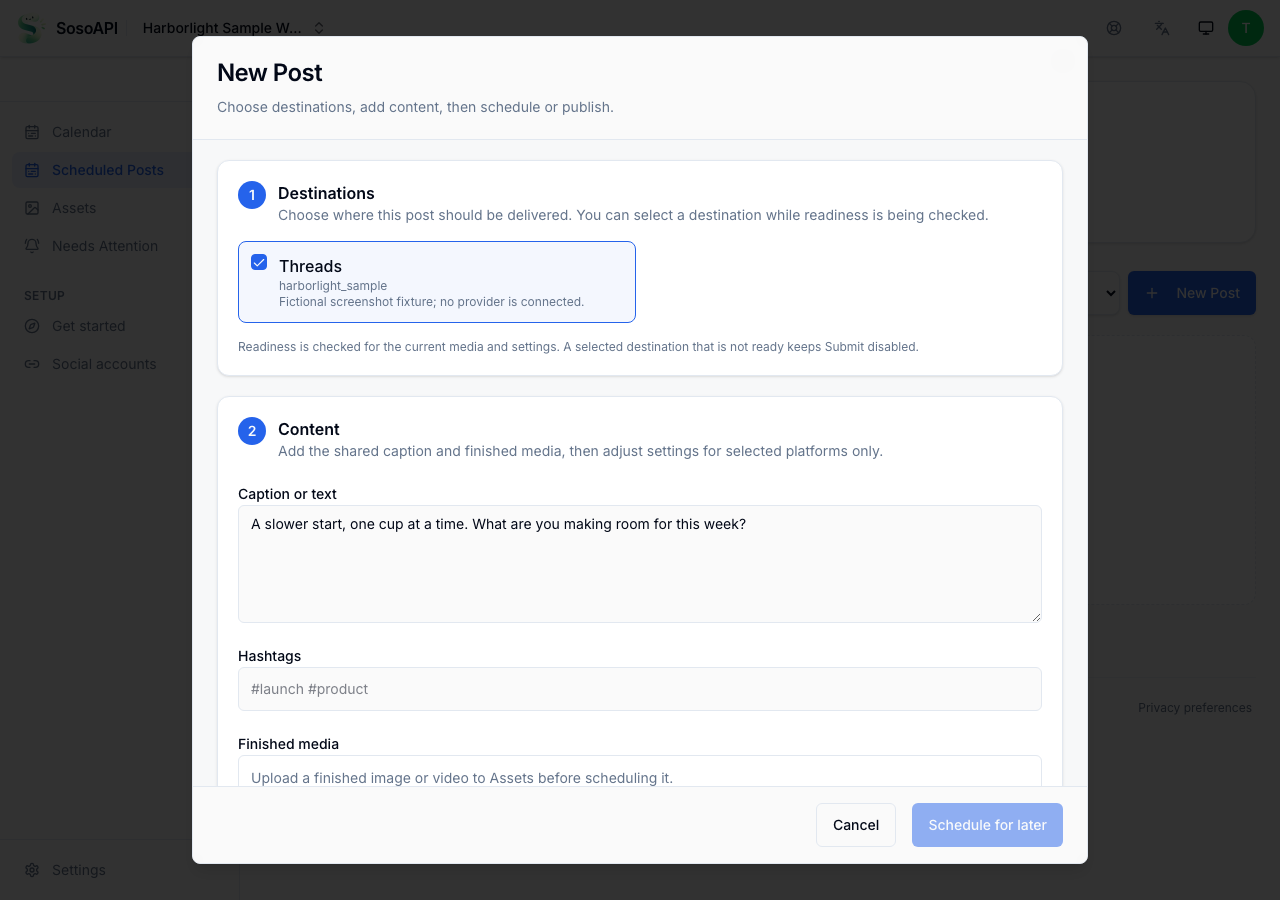
- ‘Rustiger beginnen, één kopje tegelijk. Waar maak jij deze week ruimte voor?’ · media-idee: theeblaadjes naast een eenvoudig kopje.
- Dinsdag · 12:00 · theezethandleiding
- ‘Voor een eenvoudige cold brew laat je thee in koud water trekken in de koelkast. Proef daarna en pas de sterkte aan.’ · media-idee: receptkaart met labels.
- Woensdag · 18:00 · achter de schermen
- ‘Een klein ritueel voor vandaag: warm de pot, voeg de blaadjes toe en geef ze even tijd voor je inschenkt.’ · media-idee: eigen foto van de bereiding.
- Donderdag · 12:00 · ingrediënt in de schijnwerpers
- ‘De proefnotities van deze week: een zacht bloemig aroma, gevolgd door een frisse afdronk. Neem bij elke zetbeurt even de tijd.’ · media-idee: stilleven van ingrediënten.
- Vrijdag · 16:00 · weekendvraag
- ‘Kies een kopje voor het weekend: fris, geroosterd of bloemig? Bewaar je keuze voor de volgende pot.’ · media-idee: drie kopjes zonder labels.
- Zaterdag · 10:00 · serveertip
- ‘Probeer dezelfde thee met twee trektijden en noteer welk kopje je lekkerder vindt. Kleine veranderingen leveren nuttige proefervaring op.’ · media-idee: vergelijking van twee kopjes.
- Zondag · 17:00 · weekafsluiting
- ‘Een korte terugblik vóór maandag: welke theezettip wil je dat we hierna bekijken?’ · media-idee: notitieboekje en kopje.
Handleiding
Zet de briefing om in zeven beoordeelde tijdvakken
Kopieer de zeven voorbeeldbijschriften naar een planningsnotitie of je eigen inhoudsoverzicht.
Bevestig voor elk tijdvak tekst, doelaccount, vereiste media, beoordelaar en de eerstvolgende bijbehorende weekdag/tijd in Asia/Hong_Kong.
Vervang fictieve formuleringen die je echte product niet beschrijven. Presenteer het voorbeeld niet als klantuitspraak of productclaim.
Wat je kunt verwachten
Je hebt zeven door mensen beoordeelde inhoudsinvoeren. Er is nog niets geüpload, ingediend, ingepland of gepubliceerd.
Controleer de werkruimte en verbonden accounts
Open dit onderdeel in SosoAPIOpen de socialmedia-accounts van de werkruimte en controleer of je de bedoelde werkruimte bekijkt.
Controleer voor elke geplande bestemming het exacte account en de beschikbare publicatiemogelijkheid. Stop als geen account geschikt is en los de accountconfiguratie op voordat je berichten maakt.
Wat je kunt verwachten
De pagina toont de accounts van de geselecteerde werkruimte en hun huidige verbindings-/gereedheidsinformatie; een verbinding alleen garandeert geen toestemming om in te plannen.
Upload en controleer je definitieve media
Open dit onderdeel in SosoAPIUpload de oorspronkelijke afbeelding of video voor elk tijdvak waarvoor media nodig zijn.
Wacht tot de media gereed zijn. Gebruik alleen afgeronde, gereedstaande media in het berichtformulier.
Heb je geen mediabestand, laat het tijdvak dan een plan blijven; verzin geen media-URL en hergebruik geen bestand dat niet bij het bijschrift past.
Wat je kunt verwachten
Elk geüpload item verschijnt als gereed mediabestand of heeft een zichtbaar gereedheidsprobleem om op te lossen. Een mediabestand uploaden maakt geen Scheduled Post.
Maak één Scheduled Post voor elk goedgekeurd tijdvak
Open dit onderdeel in SosoAPIKies New Post. Selecteer één geschikt account, voer het bijschrift van het tijdvak in, voeg waar nodig gereedstaande media toe en kies Schedule for later.
Kies de eerstvolgende overeenkomstige weekdag en lokale tijd in Asia/Hong_Kong; verifieer het voorbeeld en de bestemming vóór indiening.
Dien die bestemming één keer in, leg ontvangstbewijs/berichtdetail vast en herhaal voor de overige tijdvakken. Dit proces omvat zeven aparte berichten, geen alles-of-niets-batch.
Wat je kunt verwachten
Een geslaagde indiening heeft een afzonderlijk ontvangstbewijs en kan onder Scheduled Posts verschijnen. Een ontvangstbewijs alleen bewijst geen publicatie; een validatie- of geschiktheidsfout betekent dat die bestemming niet is ingepland.
Beoordeel de week en volg elk resultaat
Open dit onderdeel in SosoAPIControleer in Scheduled Posts en Calendar of elk geaccepteerd item het bedoelde account en een toekomstig tijdstip heeft.
Open een bericht voor de huidige aflevergeschiedenis. Gebruik /attention voor open aflevercontroles of acties en volg de link naar het berichtdetail.
Behandel een ontbrekend of onbevestigd antwoord als onbekend; bekijk de bestaande status voordat je opnieuw probeert of opnieuw indient.
Wat je kunt verwachten
Elke bestemming heeft een eigen status. Ingepland, bezig met publiceren, gepubliceerd, mislukt en een onbevestigde/onbekende waarneming blijven onderscheiden; deze testgegevens voorspellen geen echt platformresultaat.
Wat elke status betekent
SubmittedVerzoekantwoord- Je verzoek is ontvangen. Controleer de huidige berichtstatus voordat je het als ingepland of gepubliceerd behandelt.
ScheduledBerichtdetails- De Scheduled Post is geaccepteerd voor een toekomstig tijdstip. Houd bestemming en geplande tijd zichtbaar tijdens het wachten.
PublishingBerichtdetails- Aflevering is bezig. Wacht op een definitief resultaat; een lopende status betekent geen succes.
PublishedBerichtdetails- Gebruik dit pas nadat SosoAPI definitieve providerbevestiging voor de Scheduled Post vastlegt.
FailedBerichtdetails- Een definitieve mislukking moet worden beoordeeld. Controleer berichtdetails en beschikbare acties voordat je beslist wat je wijzigt of opnieuw probeert.
UnknownWat de app toont- Controleer bij verbroken verbinding en onduidelijk resultaat Scheduled Posts en Needs Attention voordat je opnieuw indient.
Gerelateerde handleidingen
Dit voorbeeld bevat geen echte inhoudskalender, klantresultaat of gepubliceerd bericht.
Probeer je eerste proces.
Maak je account en begin met Free.