
Equipes de conteúdo
Planeje sua semana com antecedência.
Uma casa de chá fictícia transforma os temas da semana em uma prévia de três posts do seu plano de sete dias.
HARBORLIGHT TEA ROOM
Exemplo ilustrativo- SegChá da semana
- QuaDicas de preparo
- SexUma pergunta para o fim de semana
Três etapas
Prepare a semana
Escolha seus temas, imagens e texto.
Escolha contas e horários
Confirme onde e quando cada post deve ser publicado.
Acompanhe os resultados
Revise o plano no Calendar e cada resultado nos detalhes do post.
Veja a semana de relance, sem publicar tudo manualmente na última hora.
Ver o guia completo
Cenário
Prepare sete ideias para dias úteis/fim de semana para uma pequena casa de chá fictícia e agende cada uma separadamente em um Workspace após uma pessoa aprovar texto, mídia, conta e horário futuro.
Antes de começar
- Faça login na sua conta verificada e selecione o Workspace desejado.
- Use a função editor ou owner do Workspace para enviar mídia e agendar posts.
- Conecte e selecione uma conta cuja elegibilidade atual suporte cada post planejado. As capacidades de plataforma e conta variam.
- Prepare seus próprios arquivos de mídia finalizados para destinos que exijam mídia; os nomes de arquivo abaixo são rótulos, não fixtures para download.
Entradas de exemplo
- Negócio e tom fictícios
- Harborlight Tea Room · calmo, prático, acolhedor · evite alegações de saúde e depoimentos de clientes.
- Período de planejamento
- A próxima segunda a domingo com todos os sete horários ainda no futuro; fuso Asia/Hong_Kong.
- Segunda-feira · 09:00 · nota de abertura
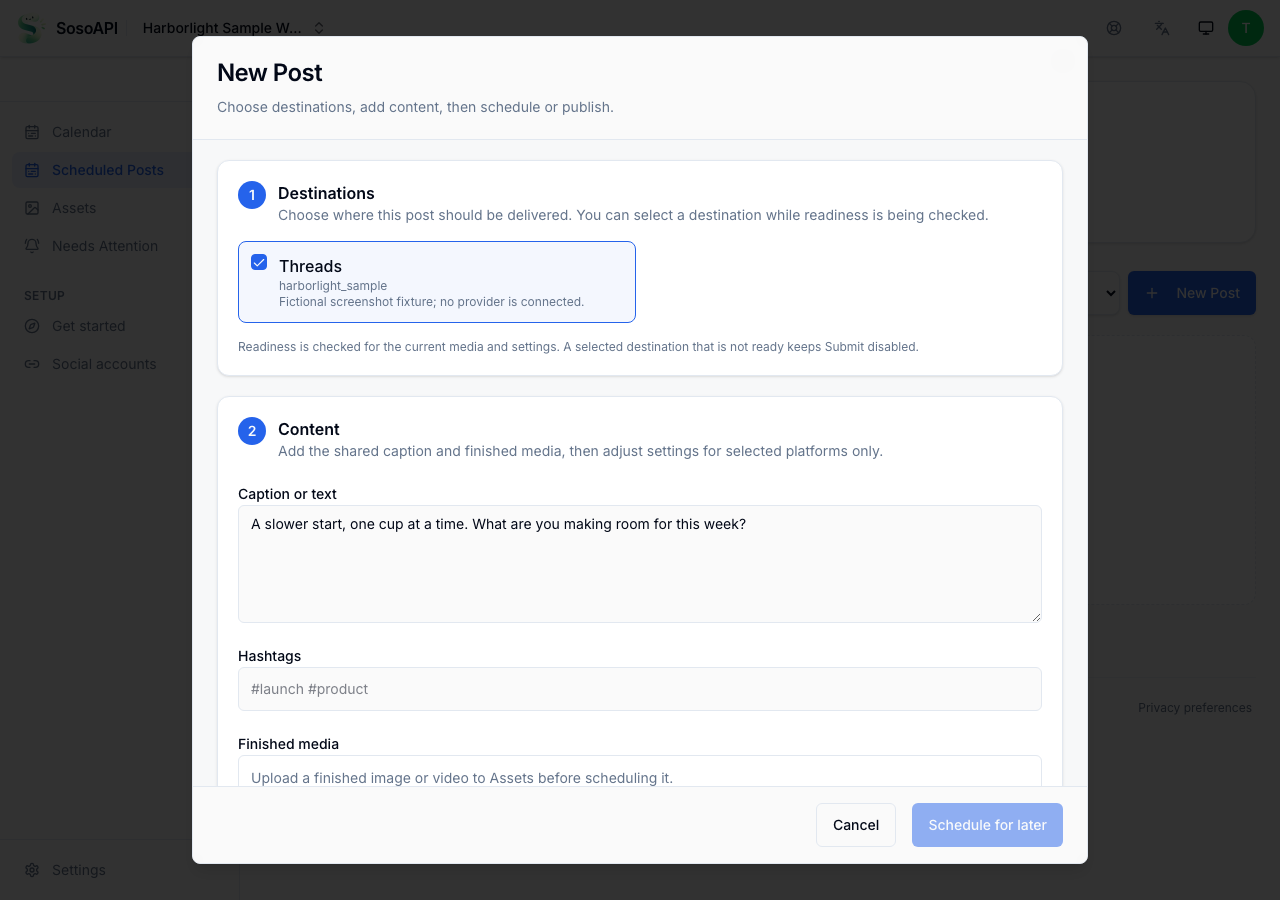
- “Um começo mais tranquilo, uma xícara por vez. Para o que você está abrindo espaço nesta semana?” · ideia de mídia: folhas de chá ao lado de uma xícara simples.
- Terça-feira · 12:00 · guia de preparo
- “Para uma infusão a frio simples, deixe o chá em água fria na geladeira e depois prove e ajuste a intensidade.” · ideia de mídia: cartão de receita identificado.
- Quarta-feira · 18:00 · bastidores
- “O pequeno ritual de hoje: aqueça o bule, coloque as folhas e aguarde um momento antes da primeira xícara.” · ideia de mídia: foto original do preparo.
- Quinta-feira · 12:00 · ingrediente em destaque
- “As notas de degustação desta semana: um aroma floral suave seguido de um final limpo. Aproveite um momento em cada infusão.” · ideia de mídia: composição com ingredientes.
- Sexta-feira · 16:00 · convite para o fim de semana
- “Escolha uma xícara para o fim de semana: vibrante, tostada ou floral? Guarde sua escolha para o próximo bule.” · ideia de mídia: três xícaras sem identificação.
- Sábado · 10:00 · ideia para servir
- “Experimente o mesmo chá com dois tempos de infusão e anote qual xícara prefere. Pequenas mudanças rendem uma boa degustação.” · ideia de mídia: comparação entre duas xícaras.
- Domingo · 17:00 · encerramento da semana
- “Uma pequena retrospectiva antes de segunda: qual dica de preparo você gostaria que explorássemos a seguir?” · ideia de mídia: caderno e xícara.
Guia passo a passo
Transforme o briefing em sete horários revisados
Copie as sete legendas de exemplo para uma nota de planejamento ou sua própria planilha de conteúdo.
Para cada horário, confirme texto, conta de destino, mídia necessária, revisor e próximo dia da semana/horário correspondente em Asia/Hong_Kong.
Substitua qualquer texto fictício que não descreva seu produto real. Não apresente o exemplo como depoimento de cliente nem como alegação sobre o produto.
O que esperar
Você tem sete entradas de conteúdo revisadas por pessoas. Nada foi enviado, submetido, agendado ou publicado ainda.
Confira o Workspace e as contas conectadas
Abra esta área no SosoAPIAbra as contas sociais do Workspace e confirme se está no Workspace desejado.
Para cada destino planejado, confira a conta exata e a capacidade de publicação disponível. Se nenhum for elegível, pare e resolva a configuração da conta antes de criar posts.
O que esperar
A página mostra as contas do Workspace selecionado e suas informações atuais de conexão/prontidão; a conexão sozinha não garante permissão de agendamento.
Envie e confira sua mídia finalizada
Abra esta área no SosoAPIEnvie a imagem ou o vídeo original escolhido para cada horário que precisa de mídia.
Aguarde o resultado de prontidão do ativo. Use somente ativos finalizados e prontos no compositor.
Se não tiver um arquivo de mídia, mantenha o horário como plano; não invente uma URL de ativo nem reutilize um arquivo que não corresponda à legenda.
O que esperar
Cada item enviado aparece como Asset pronto ou com um problema visível de prontidão a resolver. Enviar um Asset não cria um Scheduled Post.
Crie um Scheduled Post para cada horário aprovado
Abra esta área no SosoAPIEscolha Novo post. Selecione uma conta elegível, insira a legenda do horário, adicione a mídia pronta quando necessário e selecione Agendar para depois.
Escolha o próximo dia da semana e horário local correspondentes em Asia/Hong_Kong; verifique a prévia e o destino antes de enviar.
Envie esse destino uma vez, registre seu comprovante/detalhe do post e repita para os horários restantes. Este fluxo consiste em sete posts separados, não um lote de tudo ou nada.
O que esperar
Um envio bem-sucedido tem um comprovante individual e pode aparecer em Scheduled Posts. Um comprovante sozinho não comprova publicação; um erro de validação ou elegibilidade significa que esse destino não foi agendado.
Revise a semana e acompanhe cada resultado
Abra esta área no SosoAPIConfira se cada item aceito tem a conta desejada e um horário futuro em Scheduled Posts e Calendar.
Abra um post para ver seu histórico atual de entrega. Use /attention para verificações ou ações de entrega abertas e siga o link para o detalhe do post.
Trate uma resposta ausente ou não confirmada como desconhecida; consulte o estado existente antes de repetir ou reenviar.
O que esperar
Cada destino tem seu próprio estado. Agendado, publicando, publicado, falhou e uma observação não confirmada/desconhecida continuam distintos; esta fixture não prevê nenhum resultado real de plataforma.
O que cada status significa
SubmittedResposta da requisição- Sua solicitação foi recebida. Confira o estado atual do post antes de considerá-lo agendado ou publicado.
ScheduledDetalhes do post- O Scheduled Post foi aceito para um horário futuro. Mantenha destino e horário agendado visíveis enquanto ele aguarda.
PublishingDetalhes do post- A entrega está em andamento. Aguarde um resultado terminal; um estado em andamento não é sucesso.
PublishedDetalhes do post- Use isto somente após o SosoAPI registrar a confirmação terminal do provedor para o Scheduled Post.
FailedDetalhes do post- Uma falha terminal exige revisão. Consulte os detalhes do post e a ação disponível antes de decidir o que alterar ou tentar novamente.
UnknownO que o app mostra- Se a conexão cair e o resultado não estiver claro, confira Scheduled Posts e Atenção necessária antes de enviar novamente.
Guias relacionados
Este exemplo não contém calendário real de conteúdo, resultado de cliente nem post publicado.
Experimente seu primeiro fluxo.
Crie sua conta e comece com Free.