
コンテンツチーム
一週間先まで計画。
架空のティールームが、一週間のテーマを七日間の計画にまとめ、そのうち三投稿をプレビューします。
HARBORLIGHT TEA ROOM
説明用の例- 月今週のお茶
- 水淹れ方のヒント
- 金週末の質問
三つのステップ
一週間を準備
テーマ、画像、文案を選ぶ。
アカウントと日時を選ぶ
各投稿の投稿先と日時を確認する。
結果を追跡
Calendarで計画を確認し、投稿の詳細で各結果を確認します。
直前に手作業で投稿することなく、一週間をひと目で把握できます。
詳しい手順を見る
シナリオ
架空の小さなティールームの平日・週末の七案を準備し、人が文案、メディア、アカウント、未来の日時を承認してから、各投稿を個別に予約します。
始める前に
- 認証済みアカウントでログインし、目的のワークスペースを選びます。
- メディアのアップロードと投稿予約には、ワークスペースのeditorまたはownerロールを使用してください。
- 各計画投稿に現在適格なアカウントを接続・選択します。機能はプラットフォームとアカウントで異なります。
- メディアが必要な投稿先には、自分の完成ファイルを用意してください。以下のファイル名はラベルで、ダウンロード素材ではありません。
入力例
- 架空の店舗と文体
- Harborlight Tea Room · 穏やか、実用的、親しみやすい · 健康効果の主張や顧客の推薦文は避ける。
- 計画期間
- 七つすべての日時が未来になる次の月曜日~日曜日。タイムゾーンはAsia/Hong_Kong。
- 月曜日 · 09:00 · 週のはじめのメッセージ
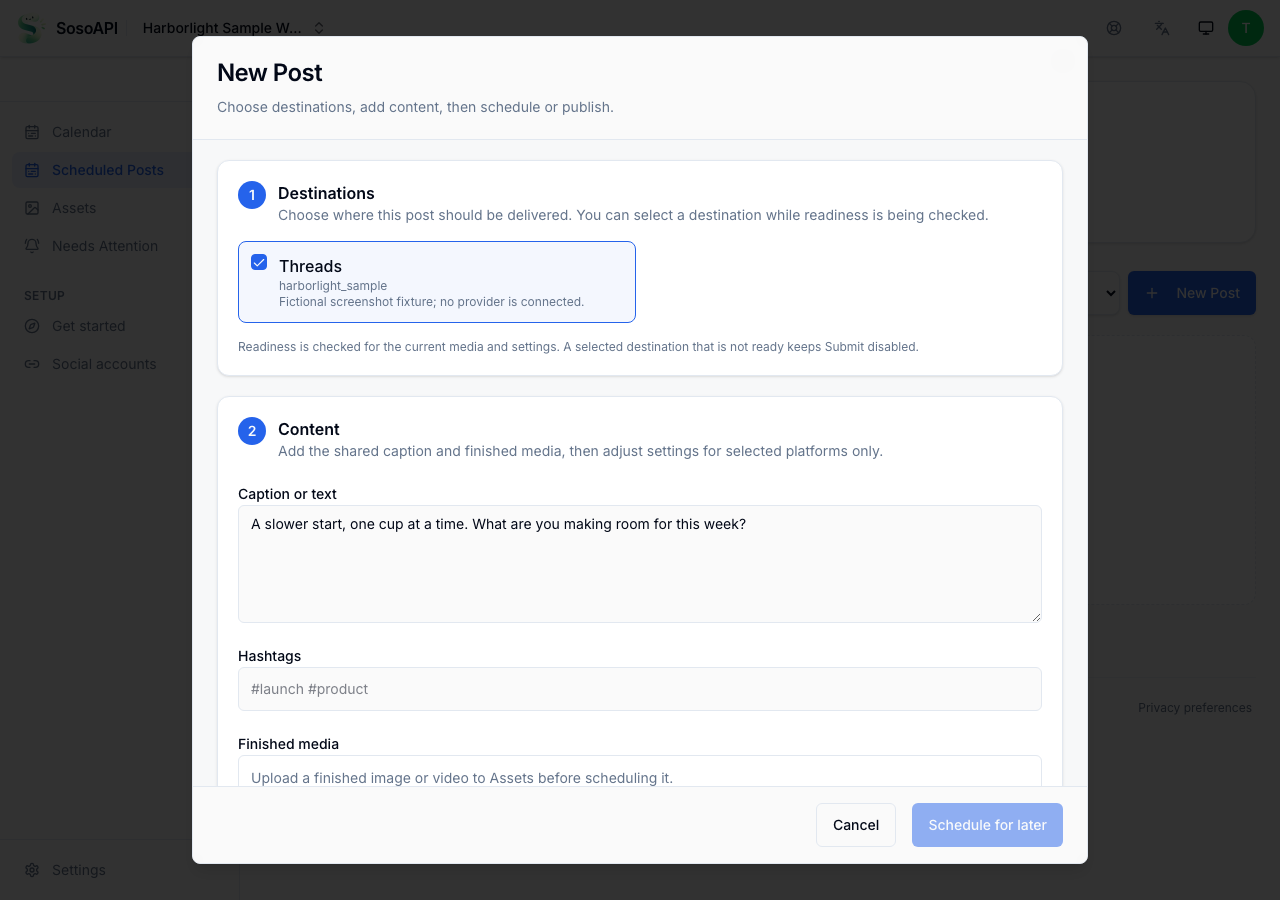
- 「一杯ずつ、ゆっくり始めましょう。今週は何のために余白を作りますか?」 · メディア案:シンプルなカップの横に茶葉。
- 火曜日 · 12:00 · 淹れ方ガイド
- 「手軽な水出し茶なら、冷蔵庫で冷たい水に茶葉を浸し、味を見ながら濃さを調整してください。」 · メディア案:説明付きのレシピカード。
- 水曜日 · 18:00 · 舞台裏
- 「今日の小さな習慣。ポットを温め、茶葉を入れて、最初の一杯を注ぐまで少し待ちましょう。」 · メディア案:準備風景のオリジナル写真。
- 木曜日 · 12:00 · 素材紹介
- 「今週のテイスティングノート。やさしい花の香りのあとに、すっきりとした余韻。煎を重ねるたび、少し立ち止まって味わってください。」 · メディア案:素材の静物写真。
- 金曜日 · 16:00 · 週末の問いかけ
- 「週末のお茶は、爽やか、香ばしい、華やかのどれにしますか?次の一杯のために選んでおきましょう。」 · メディア案:ラベルなしのカップ三つ。
- 土曜日 · 10:00 · 楽しみ方の提案
- 「同じお茶を二つの抽出時間で試し、好きな一杯を記録してみましょう。小さな違いが、味を知る手がかりになります。」 · メディア案:二杯を比較。
- 日曜日 · 17:00 · 週の締めくくり
- 「月曜日の前に少し振り返り。次はどんな淹れ方を取り上げてほしいですか?」 · メディア案:ノートとカップ。
手順ガイド
ブリーフを七つの確認済み枠にまとめる
七つの例のキャプションを計画メモか自分のコンテンツ表にコピーします。
各枠の文案、投稿先アカウント、必要メディア、確認者、Asia/Hong_Kongでの次の該当曜日・時刻を確認します。
架空の表現で実際の製品を説明していないものは書き換えてください。例を顧客の発言や製品の事実として示さないでください。
得られるもの
人が確認した七件のコンテンツ入力ができました。まだアップロード、送信、予約、公開は行っていません。
ワークスペースと接続アカウントを確認
SosoAPIでこの画面を開くワークスペースのソーシャルアカウントを開き、目的のワークスペースか確認します。
予定する各投稿先の正確なアカウントと公開機能を確認します。適格なものがなければ、投稿を作る前に止まり、アカウント設定を解決してください。
得られるもの
選択ワークスペースのアカウントと現在の接続・準備情報を表示します。接続だけで予約権限を保証しません。
完成メディアをアップロードして確認
SosoAPIでこの画面を開くメディアが必要な各枠に、選んだ元画像・動画をアップロードします。
アセットの準備結果を待ち、完成・準備済みのものだけを作成画面で使います。
メディアファイルがなければ計画のままにし、架空のアセットURLや、文案に合わないファイルを使わないでください。
得られるもの
アップロードした項目は準備済みAssetとして表示されるか、解決すべき準備の問題が表示されます。AssetのアップロードではScheduled Postは作成されません。
承認済みの各枠にScheduled Postを一件作る
SosoAPIでこの画面を開くNew Postを選び、適格なアカウント一つ、キャプション、必要な準備済みメディアを指定して、Schedule for laterを選択します。
Asia/Hong_Kongで次の該当曜日と現地時刻を選び、送信前にプレビューと投稿先を確認してください。
投稿先へ一回送信して記録・詳細を保存し、残りの枠で繰り返します。七件の個別投稿であり、全件一括成功・失敗のバッチではありません。
得られるもの
送信成功には個別の受領記録があり、Scheduled Postsに表示される場合があります。受領だけでは公開の証拠になりません。検証・適格性エラーの場合、その投稿先は予約されていません。
一週間を確認し、各結果を追跡
SosoAPIでこの画面を開く受理された各項目のアカウントと未来の日時をScheduled PostsとCalendarで確認します。
投稿詳細で現在の配信履歴を確認します。未解決の配信確認・操作は/attentionを使い、詳細へのリンクを開きます。
レスポンスがない、または未確認の場合は不明として扱い、再試行・再送前に既存状態を確認してください。
得られるもの
投稿先ごとに独立した状態があります。予約済み、公開処理中、公開済み、失敗、未確認/不明は区別します。このフィクスチャは実際のプラットフォーム結果を予測しません。
各ステータスの意味
Submittedリクエストへの応答- リクエストを受領しました。予約済み・公開済みと扱う前に現在の状態を確認します。
Scheduled投稿の詳細- 未来の日時でScheduled Postが受理されています。待機中は投稿先と予約日時を表示してください。
Publishing投稿の詳細- 配信中です。最終結果を待ってください。処理中は成功ではありません。
Published投稿の詳細- SosoAPIがScheduled Postにプロバイダーの最終確認を記録した後にのみ使用します。
Failed投稿の詳細- 最終的な失敗は確認が必要です。変更・再試行前に詳細と利用できる操作を調べます。
Unknownアプリに表示されるもの- 接続が切れて結果が不確かな場合、再送前にScheduled PostsとNeeds Attentionを確認します。
関連ガイド
実際の投稿カレンダー、顧客成果、公開投稿は含まれません。
最初のワークフローを試す。
アカウントを作り、Freeで始める。