
Equipos de contenido
Planifica tu próxima semana.
Una tetería ficticia convierte los temas de la semana en una vista previa de tres publicaciones de su plan de siete días.
HARBORLIGHT TEA ROOM
Ejemplo ilustrativo- LunTé de la semana
- MiéConsejos para preparar té
- VieUna pregunta para el fin de semana
Tres pasos
Prepara la semana
Elige los temas, las imágenes y el texto.
Elige cuentas y horarios
Confirma dónde y cuándo debe publicarse cada publicación.
Sigue los resultados
Revisa el plan en Calendar y cada resultado en los detalles de publicación.
Ve la semana de un vistazo, sin publicar todo manualmente a última hora.
Ver la guía práctica completa
Escenario
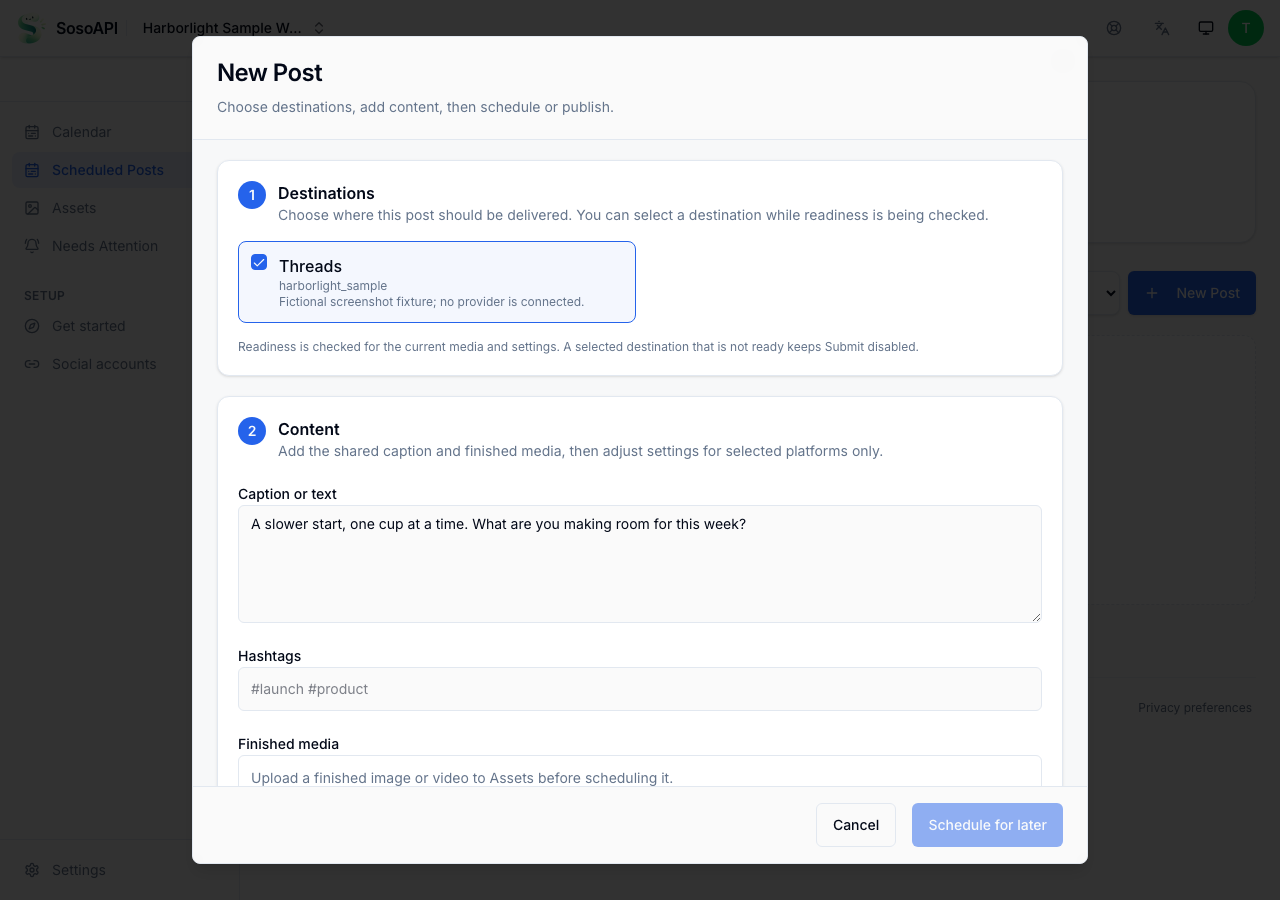
Prepara siete ideas entre semana y fin de semana para una pequeña tetería ficticia y programa cada una por separado en un espacio de trabajo después de que una persona apruebe texto, archivos multimedia, cuenta y hora futura.
Antes de empezar
- Inicia sesión en tu cuenta verificada y selecciona el espacio de trabajo previsto.
- Usa el rol editor u owner del espacio de trabajo para cargar archivos multimedia y programar publicaciones.
- Conecta y elige una cuenta cuya elegibilidad actual admita cada publicación prevista. Las capacidades de plataforma y cuenta varían.
- Prepara tus propios archivos multimedia terminados para cualquier destino que los requiera; los nombres siguientes son etiquetas, no archivos de prueba descargables.
Datos de entrada de ejemplo
- Negocio y tono ficticios
- Harborlight Tea Room · tranquilo, práctico, acogedor · evita afirmaciones de salud y testimonios de clientes.
- Período de planificación
- El próximo lunes–domingo con las siete horas aún en el futuro; zona horaria Asia/Hong_Kong.
- Lunes · 09:00 · nota de apertura
- «Un comienzo más tranquilo, taza a taza. ¿Para qué haces espacio esta semana?». · idea multimedia: hojas de té junto a una taza sencilla.
- Martes · 12:00 · guía para preparar té
- «Para un té frío sencillo, deja las hojas en agua fría en la nevera, prueba y ajusta la intensidad». · idea multimedia: tarjeta de receta con etiquetas.
- Miércoles · 18:00 · entre bastidores
- «El pequeño ritual de hoy: calienta la tetera, añade las hojas y dales un momento antes de servir por primera vez». · idea multimedia: foto original de la preparación.
- Jueves · 12:00 · ingrediente destacado
- «Notas de cata de esta semana: un suave aroma floral seguido de un final limpio. Dedica un momento a cada infusión». · idea multimedia: bodegón de ingredientes.
- Viernes · 16:00 · propuesta para el fin de semana
- «Elige una taza para el fin de semana: ¿viva, tostada o floral? Guarda tu elección para la próxima tetera». · idea multimedia: tres tazas sin etiquetas.
- Sábado · 10:00 · idea para servir
- «Prueba el mismo té con dos tiempos de infusión y anota qué taza prefieres. Los pequeños cambios ayudan a la cata». · idea multimedia: comparación de dos tazas.
- Domingo · 17:00 · cierre de semana
- «Un pequeño repaso antes del lunes: ¿qué consejo de preparación te gustaría que exploráramos después?». · idea multimedia: cuaderno y taza.
Guía práctica
Convierte el brief en siete espacios revisados
Copia los siete textos de ejemplo en una nota de planificación o tu propia hoja de contenido.
Para cada espacio previsto, confirma texto, cuenta de destino, archivos multimedia necesarios, revisor y próximo día/hora correspondientes en Asia/Hong_Kong.
Sustituye cualquier texto ficticio que no describa tu producto real. No presentes el ejemplo como una cita de cliente ni como una afirmación sobre tu producto.
Qué puedes esperar
Tienes siete entradas de contenido revisadas por personas. Todavía no se ha cargado, enviado, programado ni publicado nada.
Comprueba el espacio de trabajo y las cuentas conectadas
Abrir esta sección en SosoAPIAbre las cuentas sociales del espacio de trabajo y confirma que sea el espacio previsto.
Para cada destino previsto, comprueba la cuenta exacta y la capacidad de publicación disponible. Si ninguno es elegible, detente y resuelve la configuración de cuenta antes de crear publicaciones.
Qué puedes esperar
La página muestra las cuentas del espacio elegido y su información actual de conexión/disponibilidad; la conexión por sí sola no garantiza permiso para programar.
Carga y comprueba tus archivos multimedia terminados
Abrir esta sección en SosoAPICarga la imagen o video original elegido para cada espacio que necesite archivos multimedia.
Espera el resultado de disponibilidad del recurso. Usa solo recursos terminados y listos en el editor.
Si no tienes archivo multimedia, deja el espacio como un plan; no inventes una URL de recurso ni reutilices un archivo que no corresponda al texto.
Qué puedes esperar
Cada elemento cargado aparece como recurso listo o con un problema visible que resolver. Cargar un recurso no crea una publicación programada.
Crea una publicación programada para cada espacio aprobado
Abrir esta sección en SosoAPIElige New Post. Selecciona una cuenta elegible, introduce el texto del espacio previsto, añade sus archivos multimedia listos cuando sea necesario y selecciona Schedule for later.
Elige el próximo día de la semana y hora local correspondientes en Asia/Hong_Kong; verifica la vista previa y el destino antes de enviar.
Envía ese destino una vez, registra su comprobante/detalle y repite para los espacios restantes. Este flujo consiste en siete publicaciones independientes, no en un lote de todo o nada.
Qué puedes esperar
Un envío exitoso tiene un comprobante individual y puede aparecer en las publicaciones programadas. El comprobante por sí solo no demuestra publicación; un error de validación o elegibilidad significa que ese destino no se programó.
Revisa la semana y sigue cada resultado
Abrir esta sección en SosoAPIComprueba en publicaciones programadas y Calendar que cada elemento aceptado tenga la cuenta y hora futura previstas.
Abre una publicación para ver su historial actual de entrega. Usa /attention para comprobaciones de entrega o acciones abiertas y sigue su enlace al detalle.
Trata una respuesta ausente o sin confirmar como desconocida; consulta el estado existente antes de cualquier reintento o reenvío.
Qué puedes esperar
Cada destino tiene su propio estado. Programado, publicando, publicado, fallido y una observación sin confirmar/desconocida siguen siendo distintos; estos datos de prueba no predicen ningún resultado real en las plataformas.
Qué significa cada estado
SubmittedRespuesta a la solicitud- Se recibió tu solicitud. Consulta el estado actual de la publicación antes de considerarla programada o publicada.
ScheduledDetalles de publicación- La publicación programada se acepta para una hora futura. Mantén visibles su destino y hora programada mientras espera.
PublishingDetalles de publicación- La entrega está en curso. Espera un resultado definitivo; un estado en curso no significa éxito.
PublishedDetalles de publicación- Úsalo solo cuando SosoAPI registre confirmación definitiva del proveedor para la publicación programada.
FailedDetalles de publicación- Un fallo definitivo requiere revisión. Consulta el detalle y la acción disponible antes de decidir qué cambiar o reintentar.
UnknownQué muestra la aplicación- Si se pierde una conexión y el resultado no está claro, consulta las publicaciones programadas y Requiere atención antes de volver a enviar.
Guías relacionadas
Este ejemplo no contiene un calendario real de contenido, resultado de cliente ni publicación publicada.
Prueba tu primer flujo de trabajo.
Crea tu cuenta y empieza con Free.