
Innholdsteam
Planlegg uken i forkant.
Et fiktivt tehus gjør ukens temaer om til en forhåndsvisning med tre innlegg fra sjudagersplanen.
HARBORLIGHT TEA ROOM
Illustrerende eksempel- ManUkens te
- OnsBryggetips
- FreEt helgespørsmål
Tre trinn
Forbered uken
Velg temaer, bilder og tekst.
Velg kontoer og tidspunkter
Bekreft hvor og når hvert innlegg skal publiseres.
Følg resultatene
Gjennomgå planen i Kalender og hvert resultat i innleggsdetaljene.
Se uken med et blikk, uten å publisere alt manuelt i siste liten.
Se hele veiledningen
Scenario
Forbered sju hverdags-/helgeideer for et lite fiktivt tehus, og planlegg deretter hver separat i et arbeidsområde etter at en person godkjenner tekst, medier, konto og fremtidig tidspunkt.
Før du begynner
- Logg inn på den verifiserte kontoen og velg ønsket arbeidsområde.
- Bruk editor- eller owner-rollen i arbeidsområdet til å laste opp medier og planlegge innlegg.
- Koble til og velg en konto med gjeldende kvalifikasjon som støtter hvert planlagte innlegg. Plattform- og kontofunksjoner varierer.
- Forbered dine egne ferdige mediefiler for mål som krever medier; filnavnene nedenfor er etiketter, ikke nedlastbare testfiler.
Eksempelinndata
- Fiktiv bedrift og tone
- Harborlight Tea Room · rolig, praktisk, innbydende · unngå helsepåstander og kundesitater.
- Planleggingsvindu
- Neste mandag–søndag der alle sju tidspunktene fortsatt er i fremtiden; tidssone Asia/Hong_Kong.
- Mandag · 09:00 · åpningsnotat
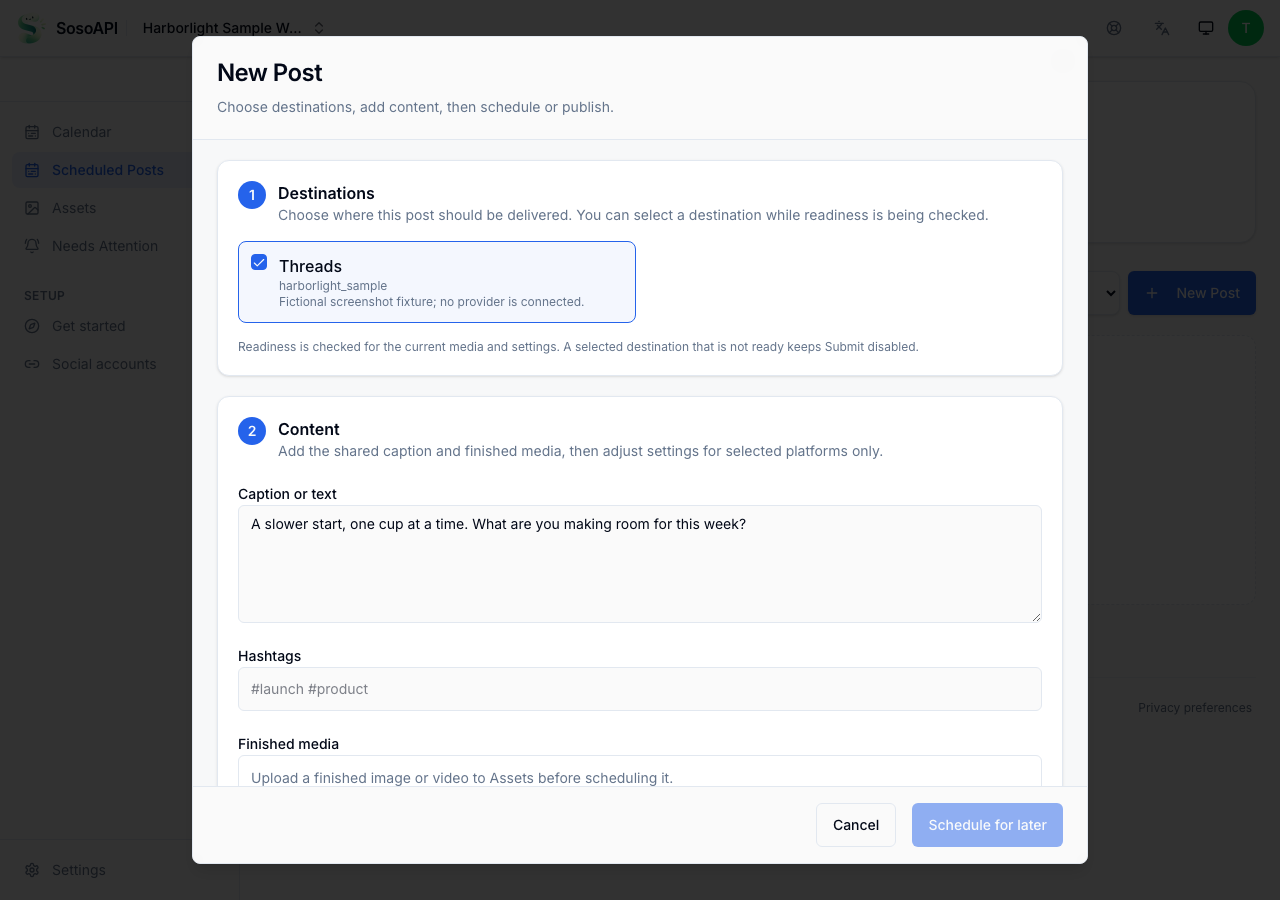
- «En roligere start, én kopp om gangen. Hva gir du plass til denne uken?» · medieidé: teblader ved en enkel kopp.
- Tirsdag · 12:00 · bryggeveiledning
- «For enkel kaldbrygget te: la teen trekke i kaldt vann i kjøleskapet, smak og juster styrken.» · medieidé: merket oppskriftskort.
- Onsdag · 18:00 · bak kulissene
- «Dagens lille ritual: varm kannen, tilsett bladene og gi dem et øyeblikk før første skjenking.» · medieidé: originalt bilde av tilberedningen.
- Torsdag · 12:00 · ingrediens i fokus
- «Ukens smaksnotater: en mild blomsterduft etterfulgt av en ren avslutning. Ta deg tid til hver trekking.» · medieidé: stilleben av ingredienser.
- Fredag · 16:00 · helgeledetekst
- «Velg en kopp for helgen: frisk, ristet eller blomstrete? Husk valget til neste kanne.» · medieidé: tre kopper uten etiketter.
- Lørdag · 10:00 · serveringsidé
- «Prøv den samme teen med to trekketider og noter hvilken kopp du foretrekker. Små endringer gir en nyttig smaking.» · medieidé: sammenligning av to kopper.
- Søndag · 17:00 · ukeslutt
- «En liten oppsummering før mandag: hvilket bryggenotat vil du at vi skal utforske videre?» · medieidé: notatbok og kopp.
Gjennomgang
Gjør briefen om til sju gjennomgåtte tidsluker
Kopier de sju eksempelbildetekstene til et planleggingsnotat eller ditt eget innholdsark.
Bekreft tekst, målkonto, påkrevde medier, gjennomleser og neste samsvarende ukedag/tid i Asia/Hong_Kong for hver tidsluke.
Erstatt fiktiv ordlyd som ikke beskriver ditt faktiske produkt. Ikke presenter eksemplet som et kundesitat eller en produktpåstand.
Hva du kan forvente
Du har sju innholdsgrunnlag gjennomgått av mennesker. Ingenting er lastet opp, sendt inn, planlagt eller publisert ennå.
Kontroller arbeidsområdet og tilkoblede kontoer
Åpne dette området i SosoAPIÅpne arbeidsområdets sosiale kontoer og bekreft at du ser på ønsket arbeidsområde.
Kontroller nøyaktig konto og tilgjengelig publiseringsfunksjon for hvert planlagte mål. Hvis ingen er kvalifisert, stopp og løs kontooppsettet før du oppretter innlegg.
Hva du kan forvente
Siden viser kontoene i valgt arbeidsområde og gjeldende tilkoblings-/beredskapsinformasjon; tilkobling alene garanterer ikke planleggingstillatelse.
Last opp og kontroller de ferdige mediene
Åpne dette området i SosoAPILast opp originalbildet eller -videoen du valgte for hver tidsluke som trenger medier.
Vent på resultatet for ressursberedskap. Bruk bare ferdige, klare ressurser i editoren.
Hvis du ikke har en mediefil, la tidsluken stå som en plan; ikke finn på en ressurs-URL eller gjenbruk en fil som ikke passer til bildeteksten.
Hva du kan forvente
Hvert opplastede element vises enten som en klar ressurs eller med et synlig problem som må løses. Opplasting av en ressurs oppretter ikke et planlagt innlegg.
Opprett ett planlagt innlegg for hver godkjente tidsluke
Åpne dette området i SosoAPIVelg Nytt innlegg. Velg én kvalifisert konto, skriv inn bildeteksten for tidsluken, legg til klare medier der det kreves, og velg Planlegg til senere.
Velg neste samsvarende ukedag og lokal tid i Asia/Hong_Kong; verifiser forhåndsvisning og mål før innsending.
Send inn det målet én gang, registrer kvittering/innleggsdetaljer og gjenta for de resterende tidslukene. Denne arbeidsflyten er sju separate innlegg, ikke en alt-eller-ingenting-batch.
Hva du kan forvente
En vellykket innsending har en individuell kvittering og kan vises under Planlagte innlegg. En kvittering alene er ikke bevis på publisering; en validerings- eller kvalifikasjonsfeil betyr at målet ikke ble planlagt.
Gjennomgå uken og følg hvert resultat
Åpne dette området i SosoAPIKontroller at hvert aksepterte element har ønsket konto og fremtidig tidspunkt i Planlagte innlegg og Kalender.
Åpne et innlegg for gjeldende leveringshistorikk. Bruk /attention for åpne leveringskontroller eller handlinger og følg lenken til innleggsdetaljene.
Behandle et manglende eller ubekreftet svar som ukjent; undersøk eksisterende tilstand før nye forsøk eller ny innsending.
Hva du kan forvente
Hvert mål har sin egen tilstand. Planlagt, publiserer, publisert, mislykket og en ubekreftet/ukjent observasjon forblir forskjellige; dette testoppsettet forutsier ikke et faktisk plattformresultat.
Hva hver status betyr
SubmittedForespørselssvar- Forespørselen er mottatt. Kontroller innleggets gjeldende tilstand før du behandler det som planlagt eller publisert.
ScheduledInnleggsdetaljer- Det planlagte innlegget er akseptert for et fremtidig tidspunkt. Hold mål og planlagt tidspunkt synlige mens det venter.
PublishingInnleggsdetaljer- Leveringen pågår. Vent på et endelig resultat; en pågående tilstand betyr ikke suksess.
PublishedInnleggsdetaljer- Bruk dette først etter at SosoAPI registrerer endelig leverandørbekreftelse for det planlagte innlegget.
FailedInnleggsdetaljer- En endelig feil krever gjennomgang. Kontroller innleggsdetaljene og tilgjengelig handling før du bestemmer hva som skal endres eller prøves på nytt.
UnknownHva appen viser- Hvis en tilkobling brytes og resultatet er uklart, kontroller Planlagte innlegg og Krever oppfølging før ny innsending.
Relaterte veiledninger
Dette eksemplet inneholder ingen faktisk innholdskalender, kunderesultat eller publisert innlegg.
Prøv din første arbeidsflyt.
Opprett kontoen din og begynn med Free.