
內容團隊
一週內容,提早安排。
以虛構茶室為例,整理本週主題,再預覽七日計劃中的三篇帖文。
HARBORLIGHT TEA ROOM
示意工作流程- 星期一本週茶飲
- 星期三沖泡小貼士
- 星期五週末提問
三個步驟
準備本週內容
選定主題、圖片及文案。
選定帳戶及時間
確認每篇帖文要發佈到哪裏及何時。
集中查看結果
在日曆檢視安排,再到帖文詳情跟進結果。
本週發佈安排一目了然,毋須到指定時間才逐篇處理。
查看操作詳情
情境
為一間虛構茶室準備一星期的七個內容構想,之後由用戶逐篇核准文案、素材、帳戶及未來時間,再分別排程。
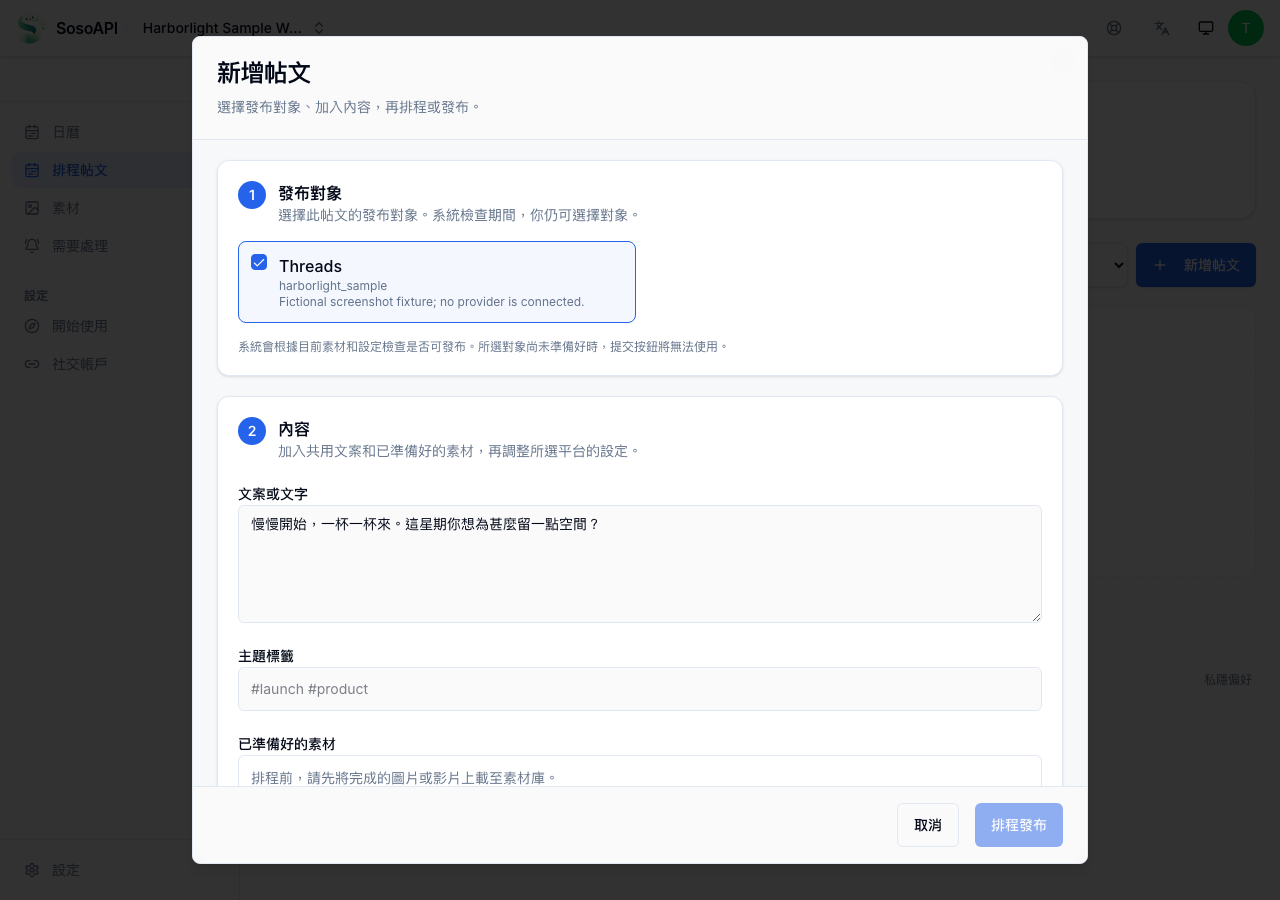
開始前
- 登入已驗證的帳戶,並選擇目標工作區。
- 上載素材及排程帖文需要工作區編輯者或擁有者權限。
- 連接並選擇目前符合該帖文要求的帳戶;平台及帳戶功能各有不同。
- 如目的地要求媒體,請準備自己的完成版檔案;下方檔名只是標籤,並非可下載素材。
示例輸入
- 虛構品牌及語氣
- Harborlight Tea Room · 平靜、實用、親切 · 不加入健康宣稱或客戶見證。
- 規劃時段
- 開始流程後下一個完整星期一至星期日;全部時間仍須是未來時間;時區 Asia/Hong_Kong。
- 星期一 · 09:00 · 開週短句
- 「慢慢開始,一杯一杯來。這星期你想為甚麼留一點空間?」· 素材構想:茶葉與素色茶杯。
- 星期二 · 12:00 · 沖泡指南
- 「簡單冷泡:把茶葉放入冷水,冷藏浸泡,再試味並調整濃淡。」· 素材構想:自製步驟卡。
- 星期三 · 18:00 · 背後準備
- 「今日的小儀式:暖壺、放入茶葉,等一會才倒出第一杯。」· 素材構想:自行拍攝的準備過程。
- 星期四 · 12:00 · 茶葉筆記
- 「今週的試味筆記:淡淡花香,尾韻清爽。每次沖泡都留意一下。」· 素材構想:茶葉靜物照。
- 星期五 · 16:00 · 週末提問
- 「週末想選哪一杯:清香、焙香,還是花香?記下你的選擇,下次沖泡再試。」· 素材構想:三隻沒有標籤的茶杯。
- 星期六 · 10:00 · 沖泡想法
- 「試試同一款茶用兩種浸泡時間,記下你較喜歡哪一杯。小變化也值得比較。」· 素材構想:兩杯茶的比較照。
- 星期日 · 17:00 · 一週回顧
- 「星期一前的小回顧:下星期想我們分享哪一個沖泡筆記?」· 素材構想:記事簿與茶杯。
操作步驟
把簡介整理成七個已審閱時段
把以上七個示例文案複製到自己的規劃文件或內容表格。
每個時段都確認文案、目的地帳戶、所需素材、審核人,以及 Asia/Hong_Kong 下一個相同星期和時間。
如虛構內容不符合您的真實產品,請替換;不要把示例當作客戶引言或產品宣稱。
預期結果
您會得到七項由人手審閱的內容輸入。此時尚未上載、提交、排程或發佈任何內容。
檢查工作區及已連接帳戶
在 SosoAPI 前往此頁打開工作區社交帳戶設定,確認目前選擇的是目標工作區。
逐一檢查預定目的地的帳戶及可用發佈功能。如沒有符合資格的帳戶,先停止並處理連接或權限問題。
預期結果
頁面會顯示所選工作區的帳戶及目前連接/準備狀態;帳戶已連接本身不代表有排程權限。
上載並檢查完成版素材
在 SosoAPI 前往此頁上載您為需要媒體的時段選好的原創圖片或影片。
等待素材準備狀態;只有完成並顯示 ready 的素材才用於排程。
如尚未有媒體檔案,先保留該項規劃;不要虛構素材網址或使用與文案不符的檔案。
預期結果
每項上載素材會顯示 ready 或可見的準備問題。上載素材不會建立 Scheduled Post。
為每個已批核時段建立一篇 Scheduled Post
在 SosoAPI 前往此頁選擇 New Post。選一個符合資格的帳戶,輸入該時段文案,需要時加入 ready 素材,再選 Schedule for later。
選擇下一個相同星期的未來本地時間及 Asia/Hong_Kong 時區;提交前再次檢查時間預覽及目的地。
每個目的地只提交一次,記下收據或帖文詳情,再處理其餘時段。這是七篇獨立帖文,不是全有或全無的批次。
預期結果
成功提交後,每篇帖文各自有收據並可在 Scheduled Posts 查看。收據不代表已發佈;驗證或帳戶資格錯誤代表該目的地未有排程。
檢查一週排程並跟進每項結果
在 SosoAPI 前往此頁在 Scheduled Posts 及 Calendar 確認每篇已接受帖文的帳戶及未來時間。
打開帖文查看目前發佈歷程。如有未處理的發佈檢查或需要人手操作,查看 /attention 並跟隨連結前往帖文詳情。
如回應遺失或未能確認,先檢查現有狀態;不可盲目重交或重試。
預期結果
每個目的地各有自己的狀態。已排程、發佈中、已發佈、失敗及未能確認/未知必須分開;此示例不預測任何真實平台結果。
各狀態的意思
已提交請求回應- 請求已收到。請查看帖文目前狀態,再確認是否已排程或發佈。
已排程帖文詳情- Scheduled Post 已接受並安排於未來時間處理;等候期間應保留目的地及排程時間。
發佈中帖文詳情- 發佈流程正在進行。請等候最終結果;處理中不等於成功。
已發佈帖文詳情- 只有 SosoAPI 記錄社交平台的最終確認後,才可使用此狀態。
失敗帖文詳情- 最終結果為失敗時,先查看帖文詳情及可用操作,再決定如何修正或重試。
未知應用程式顯示- 如連線中斷而未能確認結果,請先查看「已排程帖文」及「需要處理」,再決定是否重交。
相關指南
此示例不包含真實內容日曆、客戶成果或已發佈帖文。
開始您的第一個工作流程。
建立帳戶,免費開始使用。