
Innehållsteam
Planera veckan i förväg.
Ett fiktivt tehus gör veckans teman till en förhandsvisning med tre inlägg från sin sjudagarsplan.
HARBORLIGHT TEA ROOM
Illustrativt exempel- MånVeckans te
- OnsBryggtips
- FreEn helgfråga
Tre steg
Förbered veckan
Välj ämnen, bilder och text.
Välj konton och tider
Bekräfta var och när varje inlägg ska publiceras.
Följ resultaten
Granska planen i kalendern och varje resultat i inläggsinformationen.
Se veckan på en gång utan att publicera allt manuellt i sista minuten.
Visa hela genomgången
Scenario
Förbered sju idéer för vardagar och helg för ett litet fiktivt tehus och schemalägg sedan varje idé separat i en arbetsyta efter att en person har godkänt text, medier, konto och framtida tid.
Innan du börjar
- Logga in på ditt verifierade konto och välj avsedd arbetsyta.
- Använd arbetsyterollen editor eller owner för att ladda upp medier och schemalägga inlägg.
- Anslut och välj ett konto vars aktuella behörighet stöder varje planerat inlägg. Plattforms- och kontofunktioner varierar.
- Förbered egna färdiga mediefiler för varje destination som kräver medier; filnamnen nedan är etiketter, inga nedladdningsbara testfiler.
Exempelindata
- Fiktivt företag och ton
- Harborlight Tea Room · lugn, praktisk, välkomnande · undvik hälsopåståenden och kundomdömen.
- Planeringsperiod
- Nästa måndag–söndag där alla sju tider fortfarande ligger i framtiden; tidszon Asia/Hong_Kong.
- Måndag · 09:00 · inledande hälsning
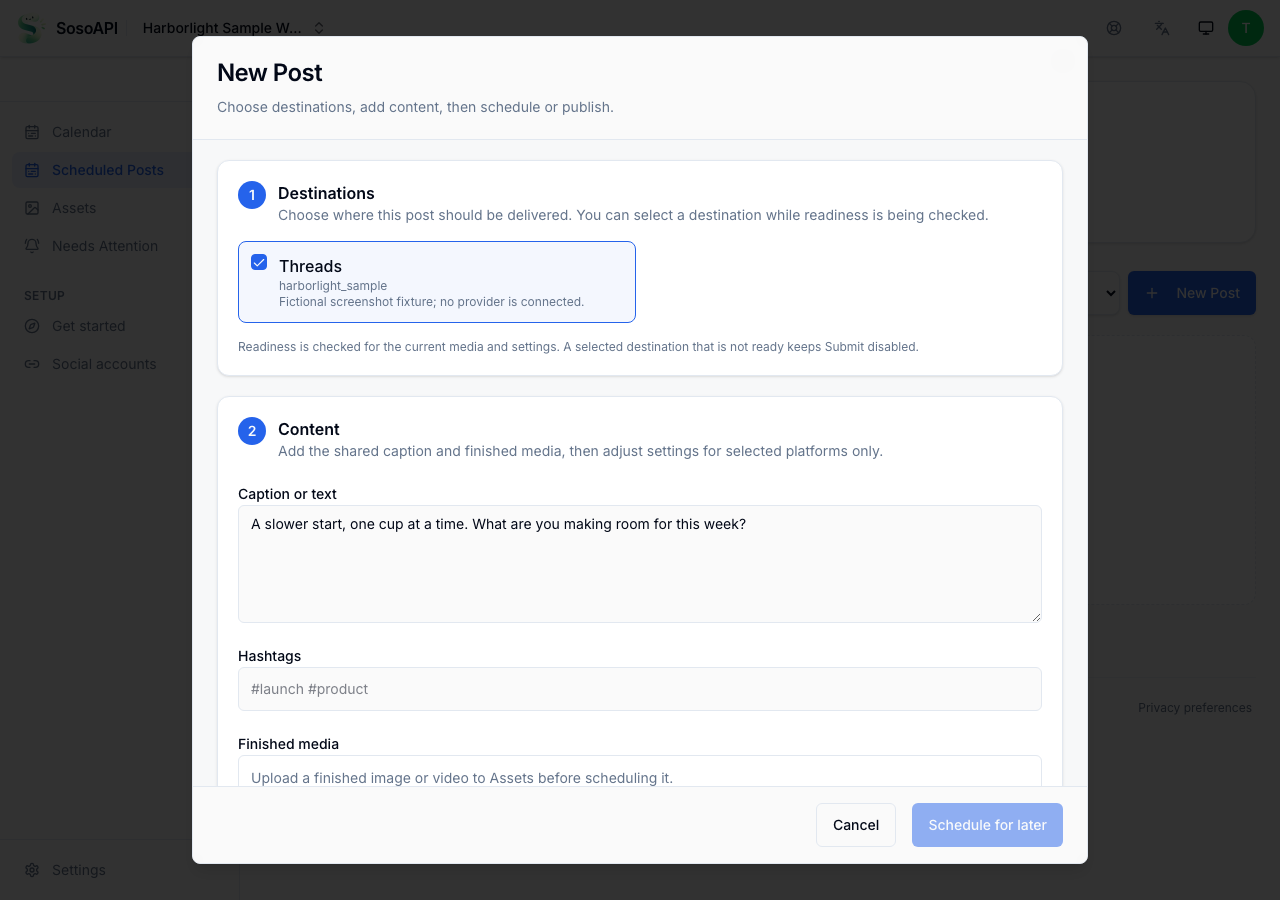
- ”En lugnare start, en kopp i taget. Vad vill du ge plats åt den här veckan?” · medieidé: teblad bredvid en enkel kopp.
- Tisdag · 12:00 · bryggguide
- ”För en enkel kallbryggning låter du te dra i kallt vatten i kylen, smakar av och justerar styrkan.” · medieidé: märkt receptkort.
- Onsdag · 18:00 · bakom kulisserna
- ”Dagens lilla ritual: värm kannan, tillsätt tebladen och ge dem en stund före första upphällningen.” · medieidé: eget foto av förberedelserna.
- Torsdag · 12:00 · ingrediens i fokus
- ”Veckans smaknoter: en mild blommig arom följd av en ren avslutning. Ge varje bryggning en stund.” · medieidé: stilleben med ingredienser.
- Fredag · 16:00 · helgfråga
- ”Välj en kopp till helgen: frisk, rostad eller blommig? Spara ditt val till nästa kanna.” · medieidé: tre omärkta koppar.
- Lördag · 10:00 · serveringsidé
- ”Prova samma te med två dragtider och notera vilken kopp du föredrar. Små förändringar ger en givande provsmakning.” · medieidé: jämförelse med två koppar.
- Söndag · 17:00 · veckoavslut
- ”En liten återblick före måndag: vilken bryggningsanteckning vill du att vi utforskar härnäst?” · medieidé: anteckningsbok och kopp.
Genomgång
Gör underlaget till sju granskade tidsluckor
Kopiera de sju exempelbildtexterna till en planeringsanteckning eller ditt eget innehållsblad.
Bekräfta text, destinationskonto, nödvändiga medier, granskare och nästa matchande veckodag/tid i Asia/Hong_Kong för varje tidslucka.
Ersätt fiktiva formuleringar som inte beskriver din verkliga produkt. Presentera inte exemplet som ett kundcitat eller produktpåstående.
Vad du kan förvänta dig
Du har sju mänskligt granskade innehållsunderlag. Ingenting har ännu laddats upp, skickats in, schemalagts eller publicerats.
Kontrollera arbetsyta och anslutna konton
Öppna området i SosoAPIÖppna arbetsytans sociala konton och bekräfta att du tittar på avsedd arbetsyta.
Kontrollera exakt konto och tillgänglig publiceringsfunktion för varje planerad destination. Om ingen är behörig stoppar du och löser kontokonfigurationen innan du skapar inlägg.
Vad du kan förvänta dig
Sidan visar den valda arbetsytans konton och deras aktuella anslutnings- och beredskapsinformation; en anslutning i sig garanterar inte schemaläggningsbehörighet.
Ladda upp och kontrollera ditt färdiga medieinnehåll
Öppna området i SosoAPILadda upp originalbilden eller videon du valde för varje tidslucka som behöver medier.
Vänta på mediefilens beredskapsresultat. Använd endast färdiga, klara mediefiler i redigeraren.
Om du saknar mediefil, låt tidsluckan vara en plan; hitta inte på en mediefils-URL och återanvänd inte en fil som inte passar bildtexten.
Vad du kan förvänta dig
Varje uppladdat objekt visas antingen som en färdig mediefil eller med ett synligt beredskapsproblem att lösa. Att ladda upp en mediefil skapar ingen Scheduled Post.
Skapa en Scheduled Post för varje godkänd tidslucka
Öppna området i SosoAPIVälj Nytt inlägg. Välj ett behörigt konto, ange bildtexten för tidsluckan, lägg till färdiga medier när det krävs och välj Schemalägg till senare.
Välj nästa matchande veckodag och lokal tid i Asia/Hong_Kong; verifiera förhandsvisning och destination före inskickning.
Skicka in destinationen en gång, spara kvittot/inläggsinformationen och upprepa sedan för återstående tidsluckor. Arbetsflödet är sju separata inlägg, ingen allt-eller-inget-grupp.
Vad du kan förvänta dig
En lyckad inskickning har ett eget kvitto och kan visas under Scheduled Posts. Ett kvitto i sig bevisar inte publicering; ett validerings- eller behörighetsfel betyder att destinationen inte schemalades.
Granska veckan och följ varje resultat
Öppna området i SosoAPIKontrollera att varje accepterat objekt har avsett konto och framtida tid i Scheduled Posts och kalendern.
Öppna ett inlägg för aktuell leveranshistorik. Använd /attention för öppna leveranskontroller eller åtgärder och följ länken till inläggsinformationen.
Behandla ett saknat eller obekräftat svar som okänt; kontrollera befintlig status före nya försök eller inskickningar.
Vad du kan förvänta dig
Varje destination har egen status. Schemalagt, publicering pågår, publicerat, misslyckat och en obekräftad/okänd observation förblir åtskilda; denna testdata förutsäger inget verkligt plattformsresultat.
Vad varje status betyder
SubmittedAnropssvar- Din begäran har tagits emot. Kontrollera inläggets aktuella status innan du betraktar det som schemalagt eller publicerat.
ScheduledInläggsinformation- Scheduled Post har accepterats för en framtida tid. Håll destination och schemalagd tid synliga medan det väntar.
PublishingInläggsinformation- Leveransen pågår. Vänta på ett slutligt resultat; en pågående status är inte framgång.
PublishedInläggsinformation- Använd detta först när SosoAPI har registrerat slutlig leverantörsbekräftelse för Scheduled Post.
FailedInläggsinformation- Ett slutligt fel måste granskas. Kontrollera inläggsinformationen och tillgänglig åtgärd innan du bestämmer vad som ska ändras eller försökas igen.
UnknownVad appen visar- Om en anslutning bryts och resultatet är oklart, kontrollera Scheduled Posts och Kräver åtgärd innan du skickar in igen.
Relaterade guider
Exemplet innehåller ingen verklig innehållskalender, inget kundresultat och inget publicerat inlägg.
Prova ditt första arbetsflöde.
Skapa ditt konto och börja med Free.