
उत्पाद डेवलपर
अपने उत्पाद में प्रकाशन जोड़ें।
काल्पनिक जर्नलिंग ऐप सोशल पोस्ट निर्धारित करने और परिणाम दिखाने की यूज़र-पुष्ट कार्रवाई जोड़ता है।
आपका उत्पाद + SOSOAPI
समझाने वाली इंटीग्रेशन प्रक्रिया- आपका उत्पादतैयार करें और पुष्टि करें
- SosoAPIएक पुष्ट पोस्ट निर्धारित करें
- सोशल खातापरिणाम देखें
तीन चरण
कंटेंट तैयार करें
अपने उत्पाद में टेक्स्ट और इमेज एकत्र करें।
यूज़र को पुष्टि करने दें
निर्धारित करने से पहले खाता, कंटेंट और समय दिखाएँ।
परिणाम वापस लाएँ
प्रगति और अंतिम प्रकाशन परिणाम दिखाएँ।
सोशल प्रकाशन आपके उत्पाद का हिस्सा बनता है।
पूरी चरणबद्ध गाइड देखें
परिदृश्य
काल्पनिक जर्नलिंग उत्पाद में सोच-समझकर चुनी और समीक्षा योग्य “यह अपडेट निर्धारित करें” कार्रवाई जोड़ें। यूज़र का Workspace और सटीक जुड़ा खाता दिखाते रहें, और प्रोवाइडर पर प्रकाशन का संकेत दिए बिना लौटाई स्थिति दिखाएँ।
शुरू करने से पहले
- अपना SosoAPI खाता बनाएँ और सत्यापित करें, फिर इच्छित Workspace चुनें।
- App Settings → Agents & API Access में API key बनाएँ। सर्वर एनवायरनमेंट में SOSOAPI_API_KEY के रूप में रखें; JavaScript उदाहरण Node.js 20+ इस्तेमाल करते हैं और SosoAPI स्रोत रिपॉज़िटरी नहीं चाहिए।
- वर्तमान अधिकृत दायरे से ही वास्तविक Workspace UUID और Threads सोशल खाता UUID चुनें। खाता Threads टेक्स्ट पोस्ट के लिए पात्र होना चाहिए।
- API key मालिक को चुने Workspace का editor या owner एक्सेस चाहिए। key अपने सर्वर पर रखें, ब्राउज़र कोड, अनुरोध JSON और लॉग से बाहर।
इनपुट के उदाहरण
- काल्पनिक उत्पाद
- Harborlight Journal · निजी जर्नलिंग ऐप की अवधारणा; वास्तविक इंटीग्रेशन का दावा नहीं है।
- यूज़र का इरादा
- चुने गए Threads खाते के लिए समीक्षा किया गया एक उत्पाद नोट भविष्य के स्थानीय समय पर निर्धारित करें।
- उदाहरण टेक्स्ट
- “बाद के लिए छोटा नोट: Harborlight Journal रोज़ के छोटे आत्मचिंतन के लिए जगह बना रहा है। एक विचार सहेजें; बाकी कल के लिए छोड़ दें।”
- ज़रूरी रनटाइम दायरा
- वर्तमान यूज़र-अधिकृत दायरे से <workspace-uuid> और <threads-social-account-uuid>; IDs का अनुमान कभी न लगाएँ।
- निर्धारित करें
- <future ISO-8601 instant with offset>, display_timezone को Asia/Hong_Kong पर सेट करके।
- पुनः प्रयास की पहचान
- <unique stable idempotency key for this one user intent>; केवल उसी अनुरोध का सुरक्षित पुनः प्रयास करते समय इसे फिर इस्तेमाल करें।
चरणबद्ध गाइड
API कॉल से पहले उत्पाद की पुष्टि प्रक्रिया डिज़ाइन करें
SosoAPI में यह क्षेत्र खोलेंSosoAPI ऐप में इच्छित Workspace चुनें और उसके जुड़े खाते की समीक्षा करें। उत्पाद के मॉकअप में चुपचाप कोई खाता चुनने के बजाय वही यूज़र-चुना Workspace और खाता दिखाएँ।
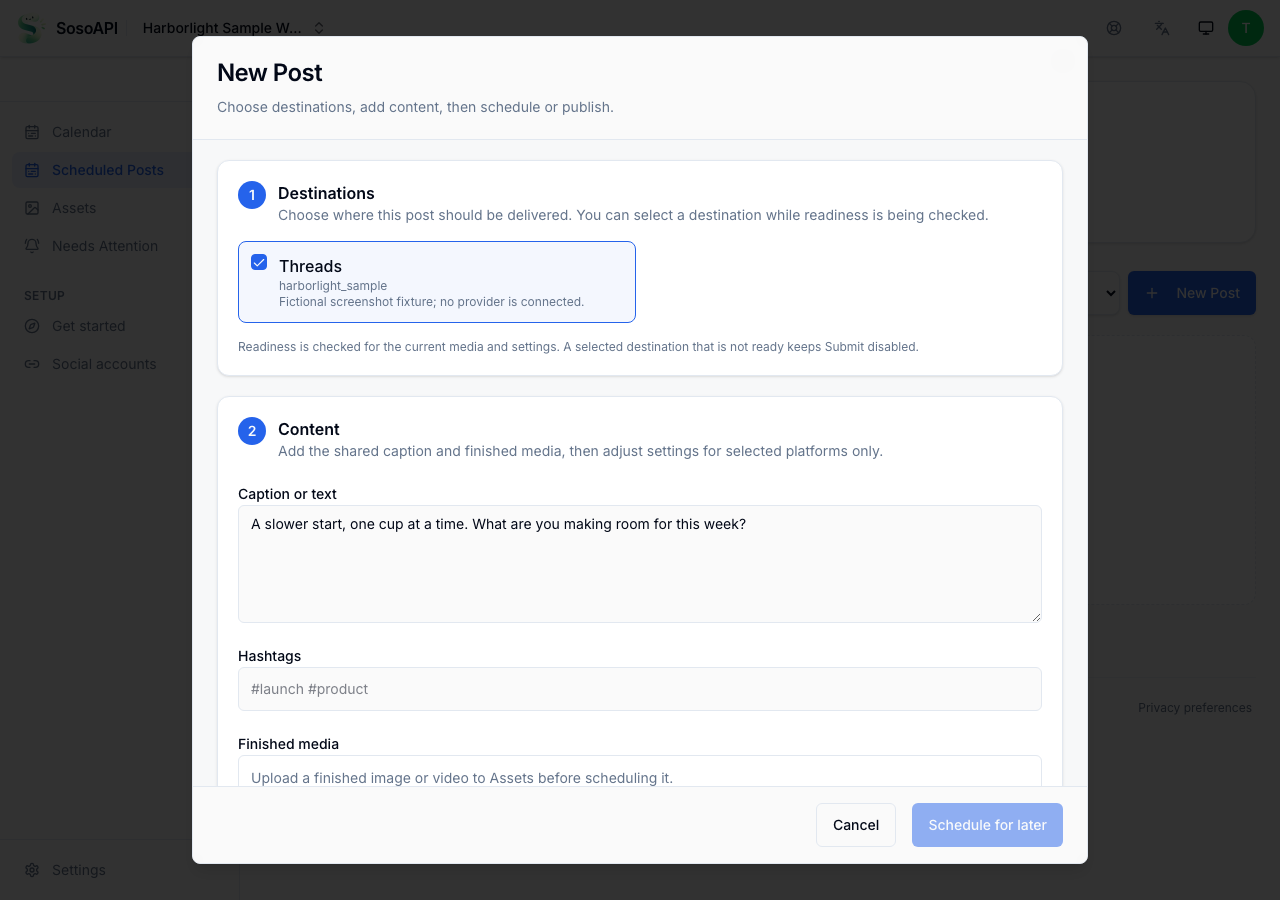
पुष्टि चरण में सटीक कैप्शन, खाता, स्थानीय समय और टाइमज़ोन दिखाएँ। व्यक्ति से Schedule चुनना आवश्यक करें; फ़ॉर्म खोलने से कुछ सबमिट नहीं होना चाहिए।
क्या अपेक्षा करें
राइट से पहले व्यक्ति लक्ष्य और समय देख सकता है। काल्पनिक उत्पाद मॉकअप डिज़ाइन अभ्यास है, ग्राहक के यहाँ इंस्टॉल किया इंटीग्रेशन नहीं।
अपने सर्वर से मौजूदा Scheduled Posts पढ़ें
<workspace-uuid> को अपनी चुनी Workspace ID से बदलें, फिर सर्वर पर यह केवल पढ़ने वाला अनुरोध चलाएँ:
const apiKey = process.env.SOSOAPI_API_KEY;
if (!apiKey) throw new Error("Configure a SosoAPI API key on your server");
const response = await fetch(
  "https://gqeshlawtcexsapabaui.supabase.co/functions/v1/studio-api/scheduled-posts/list",
  {
    method: "POST",
    headers: {
      "Authorization": "Bearer " + apiKey,
      "Content-Type": "application/json"
    },
    body: JSON.stringify({"workspace_id":"<workspace-uuid>"})
  }
);
const result = await response.json();
if (!response.ok) throw new Error("SosoAPI request failed: " + response.status);
// Use result in your server response; never return or log the API key.
अपने उत्पाद की सूची रिफ़्रेश करने के लिए लौटाया डेटा इस्तेमाल करें। यूज़र की पुष्टि इस रीड से अलग रखें।
क्या अपेक्षा करें
आपको Workspace की वर्तमान पोस्ट या प्राधिकरण/वैलिडेशन त्रुटि मिलती है। यह केवल पढ़ने वाला अनुरोध कोई पोस्ट नहीं बनाता।
यूज़र की स्पष्ट पुष्टि के बाद ही सबमिट करें
समीक्षा चरण की App की उसी कार्रवाई से तुलना करने के लिए Calendar खोलें और New Post चुनें।
हर प्लेसहोल्डर को अपनी अधिकृत IDs, ऑफ़सेट सहित भविष्य के ISO टाइमस्टैम्प और अद्वितीय idempotency key से बदलें। सर्वर-साइड अनुरोध चलाने से पहले खाता, टेक्स्ट और समय जाँचें।
const apiKey = process.env.SOSOAPI_API_KEY;
if (!apiKey) throw new Error("Configure a SosoAPI API key on your server");
const response = await fetch(
  "https://gqeshlawtcexsapabaui.supabase.co/functions/v1/studio-api/scheduled-posts/create",
  {
    method: "POST",
    headers: {
      "Authorization": "Bearer " + apiKey,
      "Content-Type": "application/json"
    },
    body: JSON.stringify({
  "workspace_id": "<workspace-uuid>",
  "social_account_id": "<threads-social-account-uuid>",
  "caption": "A small note for later: Harborlight Journal is making room for shorter daily reflections. Keep one thought; leave the rest for tomorrow.",
  "hashtags": [],
  "media": [],
  "provider_payload": {"platform": "threads", "publish_options": {"post_type": "TEXT"}},
  "scheduled_at": "<future ISO-8601 instant with offset>",
  "display_timezone": "Asia/Hong_Kong",
  "idempotency_key": "<unique-stable-key-for-this-intent>"
})
  }
);
const result = await response.json();
if (!response.ok) throw new Error("SosoAPI request failed: " + response.status);
// Use result in your server response; never return or log the API key.
यह अनुरोध चलाने से वास्तविक निर्धारण बनता है। केवल यूज़र की पुष्टि के बाद सबमिट करें और API key ब्राउज़र में कभी उजागर न करें।
क्या अपेक्षा करें
मान्य स्वीकृत रिस्पॉन्स बनी Scheduled Post की पहचान देता है; यह प्रोवाइडर पर प्रकाशन का प्रमाण नहीं। अस्वीकृत क्षमता, अमान्य दायरा/खाता, असमर्थित पेलोड या अस्वीकृत निर्धारण त्रुटि के रूप में दिखाएँ, सफलता के रूप में नहीं।
लौटाई स्थिति दिखाएँ और यूज़र को सुरक्षित अगला कदम दें
SosoAPI में यह क्षेत्र खोलेंलौटाई गई Scheduled Post ID सहेजें और उत्पाद में उसकी वर्तमान स्थिति, गंतव्य और निर्धारित समय दिखाएँ।
यूज़र को संबंधित Scheduled Post विवरण का लिंक दें। डिलीवरी में व्यक्ति की ज़रूरत हो, तो चुपचाप फिर सबमिट करने के बजाय Needs Attention आइटम का लिंक दें।
प्रोवाइडर से पुष्ट अंतिम स्थिति दर्ज होने तक अनुरोध को प्रकाशित न कहें।
क्या अपेक्षा करें
उत्पाद अनुरोध की रसीद को निर्धारित, प्रकाशन जारी, प्रकाशित, विफल और अज्ञात अवलोकन से अलग करता है। नई राइट से पहले अज्ञात परिणामों का मौजूदा पोस्ट से मिलान होता है।
पहले अनुरोध की रसीद। फिर प्रकाशन परिणाम।
नीचे के उदाहरण काल्पनिक मानों वाले चुनिंदा API रिस्पॉन्स फ़ील्ड दिखाते हैं। निर्धारण बनाने के बाद post.id सहेजें और उससे उसी पोस्ट का परिणाम जाँचें।
1. बनाने के अनुरोध का रिस्पॉन्स
{
  "post": {
    "id": "10000000-0000-4000-8000-000000000001",
    "status": "scheduled",
    "scheduled_at": "2100-01-05T10:00:00+08:00",
    "published_at": null,
    "permalink": null
  },
  "deduped": false
}
2. वही पोस्ट पढ़ें
POST /studio-api/scheduled-posts/get
{
  "id": "10000000-0000-4000-8000-000000000001"
}
प्रोवाइडर की पुष्टि के बाद विवरण रिस्पॉन्स में शामिल हो सकते हैं:
{
  "post": {
    "id": "10000000-0000-4000-8000-000000000001",
    "status": "published",
    "published_at": "2100-01-05T02:00:08Z",
    "permalink": "https://www.threads.net/@example/post/EXAMPLE"
  },
  "delivery": {
    "stage": "terminal",
    "message": "Published on Threads."
  }
}post.status- वास्तविक स्थिति इस्तेमाल करें, जैसे scheduled, publishing, published या failed। कनेक्शन टूटे, तो निष्कर्ष निकालने से पहले वही पोस्ट पढ़ें।
post.permalink- उपलब्ध होने पर प्रोवाइडर पोस्ट लिंक; null हो सकता है। ऊपर का URL उदाहरण है।
delivery / outcomes- विवरण रिस्पॉन्स पोस्ट की प्रकाशन प्रगति और उपलब्ध प्लेटफ़ॉर्म परिणाम दिखाता है। विफल हो, तो अगला कदम चुनने से पहले विवरण और Needs Attention जाँचें।
ये फ़ील्ड के उदाहरण हैं, लाइव प्रकाशन रसीद नहीं। यह पेज API कॉल नहीं करता।
हर स्थिति का अर्थ
Submittedअनुरोध का रिस्पॉन्स- आपका अनुरोध मिल गया। निर्धारित या प्रकाशित मानने से पहले पोस्ट की वर्तमान स्थिति जाँचें।
Scheduledपोस्ट का विवरण- Scheduled Post भविष्य के समय के लिए स्वीकार है। प्रतीक्षा के दौरान उसका गंतव्य और निर्धारित समय दिखाते रहें।
Publishingपोस्ट का विवरण- डिलीवरी जारी है। अंतिम परिणाम की प्रतीक्षा करें; जारी स्थिति सफलता नहीं है।
Publishedपोस्ट का विवरण- इसे केवल Scheduled Post के लिए SosoAPI में प्रोवाइडर की अंतिम पुष्टि दर्ज होने के बाद इस्तेमाल करें।
Failedपोस्ट का विवरण- अंतिम विफलता की समीक्षा चाहिए। बदलाव या पुनः प्रयास तय करने से पहले पोस्ट का विवरण और उपलब्ध कार्रवाई जाँचें।
Unknownऐप क्या दिखाता है- कनेक्शन टूटे और परिणाम अस्पष्ट हो, तो दोबारा सबमिट करने से पहले Scheduled Posts और Needs Attention जाँचें।
संबंधित गाइड
गाइड में सर्वर-साइड API उदाहरण हैं। चलाने से पहले अपनी अधिकृत IDs और API key सेट करें; पेज खुद कोई अनुरोध नहीं करता।
अपना पहला वर्कफ़्लो आज़माएँ।
अपना खाता बनाएँ और Free से शुरू करें।