
Produktentwickler
Veröffentlichung in dein Produkt integrieren.
Eine fiktive Tagebuch-App ergänzt eine vom Nutzer bestätigte Aktion zum Planen von Social-Media-Beiträgen und Anzeigen von Ergebnissen.
DEIN PRODUKT + SOSOAPI
Beispielhafter Integrationsablauf- Dein ProduktVorbereiten und bestätigen
- SosoAPIEinen bestätigten Beitrag planen
- Social-Media-KontoErgebnis verfolgen
Drei Schritte
Inhalt vorbereiten
Sammle Texte und Bilder in deinem Produkt.
Nutzer bestätigen lassen
Zeige Konto, Inhalt und Zeitpunkt vor dem Planen.
Ergebnisse zurückholen
Zeige Fortschritt und endgültiges Veröffentlichungsergebnis.
Social-Media-Veröffentlichung wird Teil deines Produkts.
Vollständige Anleitung ansehen
Szenario
Ergänze ein fiktives Tagebuchprodukt um eine bewusste, prüfbare Aktion „Dieses Update planen“. Halte Workspace und genaues verbundenes Konto sichtbar und zeige den zurückgegebenen Zustand, ohne eine Anbieterveröffentlichung anzudeuten.
Bevor du startest
- Erstelle und verifiziere dein SosoAPI-Konto und wähle den gewünschten Workspace.
- Erstelle einen API-Schlüssel unter App-Einstellungen → Agents & API Access. Speichere ihn serverseitig als SOSOAPI_API_KEY; diese JavaScript-Beispiele nutzen Node.js 20+ und benötigen kein SosoAPI-Quellrepository.
- Wähle eine echte Workspace-UUID und Threads-Social-Media-Konto-UUID nur aus dem aktuell autorisierten Umfang. Das Konto muss für einen Threads-Textbeitrag geeignet sein.
- Der API-Schlüsseleigentümer benötigt editor- oder owner-Zugriff auf den gewählten Workspace. Bewahre den Schlüssel serverseitig auf, außerhalb von Browsercode, Anfrage-JSON und Logs.
Beispieleingaben
- Fiktives Produkt
- Harborlight Journal · Konzept einer privaten Tagebuch-App; keine echte Integration wird behauptet.
- Nutzerabsicht
- Plane einen geprüften Produkthinweis für ein ausgewähltes Threads-Konto zu zukünftiger Ortszeit.
- Beispieltext
- „Eine kleine Notiz für später: Harborlight Journal schafft Raum für kürzere tägliche Reflexionen. Behalte einen Gedanken; lass den Rest für morgen.“
- Erforderlicher Laufzeitumfang
- <workspace-uuid> und <threads-social-account-uuid> aus dem aktuell autorisierten Nutzerumfang; leite niemals IDs ab.
- Planen
- <future ISO-8601 instant with offset>, mit display_timezone auf Asia/Hong_Kong.
- Identität bei Wiederholung
- <unique stable idempotency key for this one user intent>; verwende ihn nur für sichere Wiederholungen derselben Anfrage erneut.
Anleitung
Produktbestätigung vor dem API-Aufruf gestalten
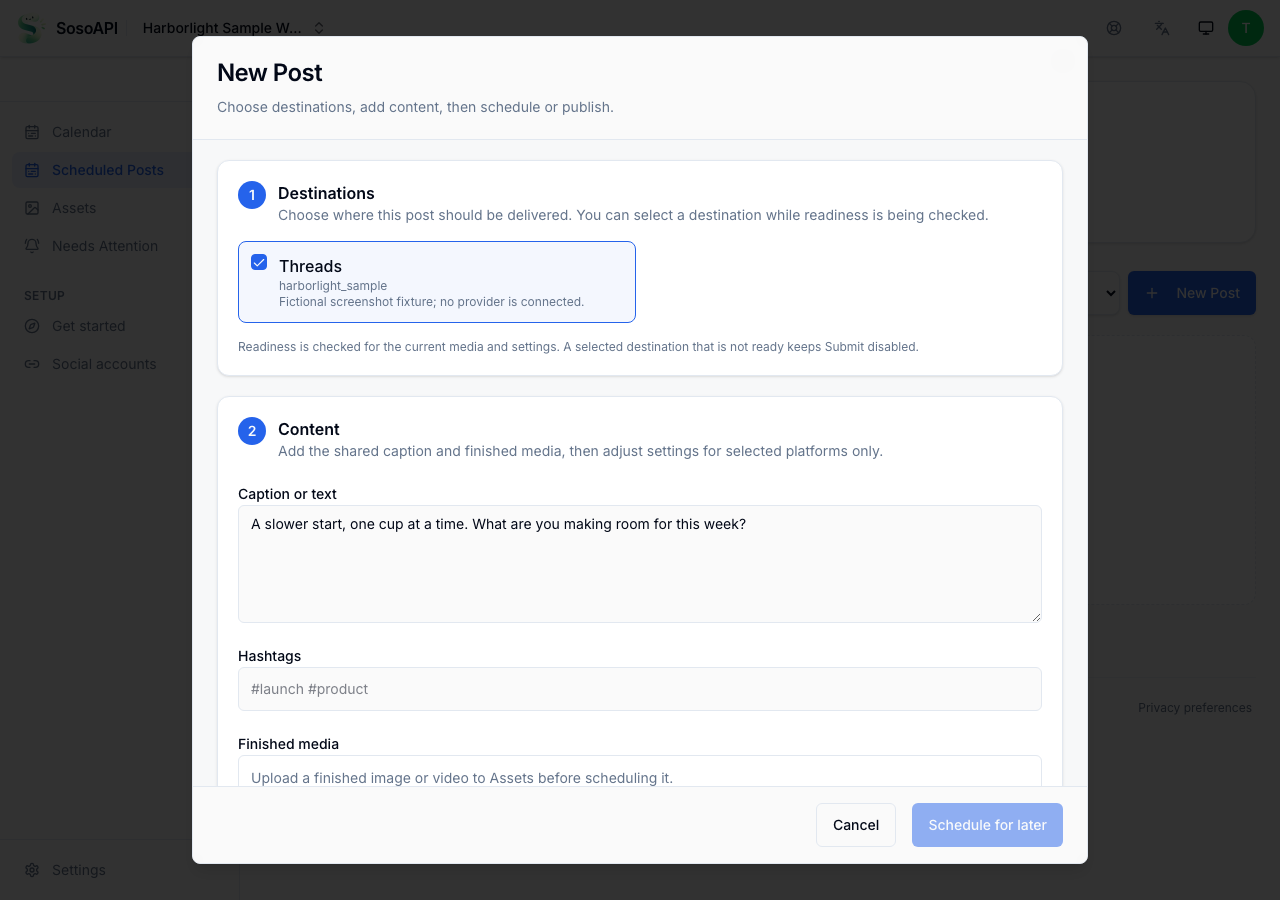
Diesen Bereich in SosoAPI öffnenWähle in der SosoAPI-App den gewünschten Workspace und prüfe das verbundene Konto. Zeige in deinem Produktmockup denselben vom Nutzer gewählten Workspace und dasselbe Konto, statt stillschweigend eines auszuwählen.
Zeige genauen Text, Konto, Ortszeit und Zeitzone in einem Bestätigungsschritt. Die Person muss „Planen“ wählen; das Öffnen des Formulars darf nichts einreichen.
Was dich erwartet
Ein Mensch kann Ziel und Zeitpunkt vor dem Schreibvorgang sehen. Das fiktive Produktmockup ist eine Designübung, keine installierte Kundenintegration.
Aktuelle Scheduled Posts von deinem Server lesen
Ersetze <workspace-uuid> durch deine Workspace-ID und führe diese reine Leseanfrage auf deinem Server aus:
const apiKey = process.env.SOSOAPI_API_KEY;
if (!apiKey) throw new Error("Configure a SosoAPI API key on your server");
const response = await fetch(
  "https://gqeshlawtcexsapabaui.supabase.co/functions/v1/studio-api/scheduled-posts/list",
  {
    method: "POST",
    headers: {
      "Authorization": "Bearer " + apiKey,
      "Content-Type": "application/json"
    },
    body: JSON.stringify({"workspace_id":"<workspace-uuid>"})
  }
);
const result = await response.json();
if (!response.ok) throw new Error("SosoAPI request failed: " + response.status);
// Use result in your server response; never return or log the API key.
Aktualisiere mit den zurückgegebenen Daten die Produktliste. Halte Nutzerbestätigung von diesem Lesezugriff getrennt.
Was dich erwartet
Du erhältst aktuelle Workspace-Beiträge oder einen Autorisierungs-/Validierungsfehler. Diese reine Leseanfrage erstellt keine Beiträge.
Erst nach ausdrücklicher Nutzerbestätigung einreichen
Öffne den Kalender und wähle „Neuer Beitrag“, um den Prüfschritt mit derselben Aktion in der App zu vergleichen.
Ersetze jeden Platzhalter durch autorisierte IDs, einen zukünftigen ISO-Zeitstempel mit Offset und einen eindeutigen Idempotenzschlüssel. Prüfe Konto, Text und Zeitpunkt vor dieser serverseitigen Anfrage.
const apiKey = process.env.SOSOAPI_API_KEY;
if (!apiKey) throw new Error("Configure a SosoAPI API key on your server");
const response = await fetch(
  "https://gqeshlawtcexsapabaui.supabase.co/functions/v1/studio-api/scheduled-posts/create",
  {
    method: "POST",
    headers: {
      "Authorization": "Bearer " + apiKey,
      "Content-Type": "application/json"
    },
    body: JSON.stringify({
  "workspace_id": "<workspace-uuid>",
  "social_account_id": "<threads-social-account-uuid>",
  "caption": "A small note for later: Harborlight Journal is making room for shorter daily reflections. Keep one thought; leave the rest for tomorrow.",
  "hashtags": [],
  "media": [],
  "provider_payload": {"platform": "threads", "publish_options": {"post_type": "TEXT"}},
  "scheduled_at": "<future ISO-8601 instant with offset>",
  "display_timezone": "Asia/Hong_Kong",
  "idempotency_key": "<unique-stable-key-for-this-intent>"
})
  }
);
const result = await response.json();
if (!response.ok) throw new Error("SosoAPI request failed: " + response.status);
// Use result in your server response; never return or log the API key.
Diese Anfrage erstellt einen echten Zeitplan. Reiche sie erst nach Nutzerbestätigung ein und gib den API-Schlüssel niemals an einen Browser weiter.
Was dich erwartet
Eine gültige angenommene Antwort identifiziert den erzeugten Scheduled Post; sie beweist keine Anbieterveröffentlichung. Verweigerte Funktionen, ungültiger Umfang/Konto, nicht unterstützter Payload oder abgelehnter Zeitplan müssen als Fehler statt als Erfolg erscheinen.
Zeige den zurückgegebenen Zustand und biete einen sicheren nächsten Schritt
Diesen Bereich in SosoAPI öffnenSpeichere die zurückgegebene Scheduled-Post-ID und zeige aktuellen Zustand, Ziel und Zeitplan im Produkt.
Verlinke den Nutzer zu passenden Scheduled-Post-Details. Benötigt die Zustellung einen Menschen, verlinke den Eintrag mit Handlungsbedarf, statt stillschweigend erneut einzureichen.
Bezeichne die Anfrage erst als veröffentlicht, wenn der endgültige anbieterbestätigte Status erfasst ist.
Was dich erwartet
Das Produkt unterscheidet Anfragebelege von Beobachtungen als scheduled, publishing, published, failed und unknown. Unbekannte Ergebnisse werden vor neuem Schreiben mit dem bestehenden Beitrag abgeglichen.
Ein Anfragebeleg. Dann ein Veröffentlichungsergebnis.
Die folgenden Beispiele zeigen ausgewählte API-Antwortfelder mit fiktiven Werten. Speichere nach dem Planen post.id und prüfe damit das Ergebnis dieses Beitrags.
1. Create-Antwort
{
  "post": {
    "id": "10000000-0000-4000-8000-000000000001",
    "status": "scheduled",
    "scheduled_at": "2100-01-05T10:00:00+08:00",
    "published_at": null,
    "permalink": null
  },
  "deduped": false
}
2. Denselben Beitrag lesen
POST /studio-api/scheduled-posts/get
{
  "id": "10000000-0000-4000-8000-000000000001"
}
Nach Anbieterbestätigung kann die Detailantwort Folgendes enthalten:
{
  "post": {
    "id": "10000000-0000-4000-8000-000000000001",
    "status": "published",
    "published_at": "2100-01-05T02:00:08Z",
    "permalink": "https://www.threads.net/@example/post/EXAMPLE"
  },
  "delivery": {
    "stage": "terminal",
    "message": "Published on Threads."
  }
}post.status- Nutze den tatsächlichen Status, etwa scheduled, publishing, published oder failed. Bricht die Verbindung ab, lies denselben Beitrag, bevor du über den Ablauf urteilst.
post.permalink- Anbieter-Beitragslink, falls verfügbar; kann null sein. Die URL oben ist ein Beispiel.
delivery / outcomes- Die Detailantwort zeigt Veröffentlichungsfortschritt und verfügbare Plattformergebnisse des Beitrags. Prüfe bei Fehlschlag diese Details und Handlungsbedarf, bevor du den nächsten Schritt wählst.
Dies sind Feldbeispiele, keine echten Veröffentlichungsbelege. Diese Seite macht keine API-Aufrufe.
Bedeutung der einzelnen Status
SubmittedAnfrageantwort- Deine Anfrage wurde empfangen. Prüfe den aktuellen Beitragszustand, bevor du ihn als geplant oder veröffentlicht behandelst.
ScheduledBeitragsdetails- Der Scheduled Post ist für einen zukünftigen Zeitpunkt angenommen. Halte Ziel und geplante Zeit während des Wartens sichtbar.
PublishingBeitragsdetails- Die Zustellung läuft. Warte auf ein endgültiges Ergebnis; ein laufender Zustand ist kein Erfolg.
PublishedBeitragsdetails- Nutze dies erst, nachdem SosoAPI endgültige Anbieterbestätigung für den Scheduled Post erfasst hat.
FailedBeitragsdetails- Ein endgültiger Fehler benötigt Prüfung. Prüfe Beitragsdetails und verfügbare Aktionen vor Änderungs- oder Wiederholungsentscheidungen.
UnknownWas die App zeigt- Bricht eine Verbindung ab und bleibt das Ergebnis unklar, prüfe Scheduled Posts und Handlungsbedarf vor erneutem Einreichen.
Verwandte Anleitungen
Die Anleitung enthält serverseitige API-Beispiele. Konfiguriere autorisierte IDs und API-Schlüssel vor der Ausführung; die Seite selbst sendet keine Anfragen.
Deinen ersten Workflow ausprobieren.
Erstelle dein Konto und starte mit Free.