
KI-Workflows
KI entwirft. Du entscheidest.
Ein externes KI-Tool entwirft einen Beitrag für ein fiktives Produkt; eine Person prüft den Text vor dem Planen.
KI UND MENSCHLICHE PRÜFUNG
Beispiel zur Veranschaulichung- Externes KI-ToolAus einem klaren Briefing entwerfen
- Menschliche PrüfungFakten, Text und Medien prüfen
- SosoAPIKonto und Zeitpunkt auswählen
Drei Schritte
Mit KI entwerfen
Gib Thema, Ton und Produktfakten an.
Selbst prüfen
Prüfe Fakten, Medien und Zielkonto.
Mit SosoAPI planen
Wähle einen Zeitpunkt und verfolge das Veröffentlichungsergebnis.
KI hilft bei der Vorbereitung. Du behältst die Veröffentlichungskontrolle.
Vollständige Anleitung ansehen
Szenario
Lass einen Assistenten aus einem begrenzten fiktiven Briefing einen ersten Entwurf erstellen, prüfe alle Aussagen und Ziele selbst und plane nur freigegebenen Text über die SosoAPI-App.
Bevor du startest
- Nutze nach Möglichkeit einen KI-Client, dem du bereits vertraust; SosoAPI verspricht keine Integration für jeden GPT- oder Claude-Client.
- Füge keine Social-Media-Zugangsdaten, Zugriffstoken, privaten Kundeninformationen oder unveröffentlichten Kontodaten in den Prompt ein.
- Wähle zum Planen in der App ein geeignetes verbundenes Konto und die Workspace-Rolle editor/owner.
Beispieleingaben
- Fiktives Projekt
- Harborlight Journal · Konzept eines kleinen Produkts für tägliches Schreiben.
- Zielgruppe
- Menschen, die einen Schreibimpuls ohne Druck suchen; es wird kein demografisches oder Kundenprofil angenommen.
- Freigegebene Fakten
- Das Konzept regt eine kurze tägliche Reflexion an. Kein Startdatum, Preis, Leistungsergebnis oder Kundenzitat ist freigegeben.
- Menschliche Leitplanken
- Bleibe ruhig und konkret; erfinde keine Funktionen, Referenzen, Dringlichkeit oder messbaren Ergebnisse.
- Geplantes Ziel/Zeitpunkt
- <one user-selected eligible account> · <future local date and time> · Asia/Hong_Kong.
Prompt für einen kompatiblen Assistenten
Kopiere dieses Briefing in einen kompatiblen Assistenten oder nutze es als manuelle Schreibvorlage.
Draft three short social captions for the fictional Harborlight Journal concept using only these approved facts: it encourages a short daily reflection. Audience: people who want a low-pressure writing prompt. Tone: calm, specific, welcoming. Do not invent features, launch dates, prices, customer quotes, outcomes, or urgency. Return plain text options and list any assumption you made. This is a draft for a human to review; do not publish or schedule anything.Anleitung
Einen Entwurf anfordern, keine Aktion
Füge das fiktive Briefing und den Prompt in deinen vorhandenen kompatiblen KI-Client ein oder schreibe Varianten manuell anhand des Briefings.
Begrenze die Anfrage auf Textvorbereitung. Bitte den Assistenten nicht um Kontoverbindung, versteckte Zielwahl oder Beitragsplanung.
Was dich erwartet
Du erhältst Entwurfsvarianten und angegebene Annahmen. Das Ergebnis ist ungeprüfter Text, keine Freigabe und keine SosoAPI-Aktion.
Jede Aussage prüfen und überarbeiten
Vergleiche den Entwurf Zeile für Zeile mit den oben freigegebenen Fakten. Entferne erfundene Produktfunktionen, Daten, Ergebnisse, Referenzen oder künstliche Dringlichkeit.
Wähle einen Text, überarbeite ihn zu deiner eigenen freigegebenen Formulierung und dokumentiere die prüfende Person. Bestätige Zielkonto und Zeitpunkt separat.
Was dich erwartet
Ein menschlich freigegebener Text und explizites Ziel/Zeitpunkt sind bereit. Verwirf oder überarbeite den Entwurf bei nicht verifizierbaren Aussagen.
Kontobereitschaft prüfen, dann in der App planen
Diesen Bereich in SosoAPI öffnenBestätige gewünschtes verbundenes Konto und Workspace. Ist das Konto für die Aktion ungeeignet, stoppe, statt ein anderes einzusetzen.
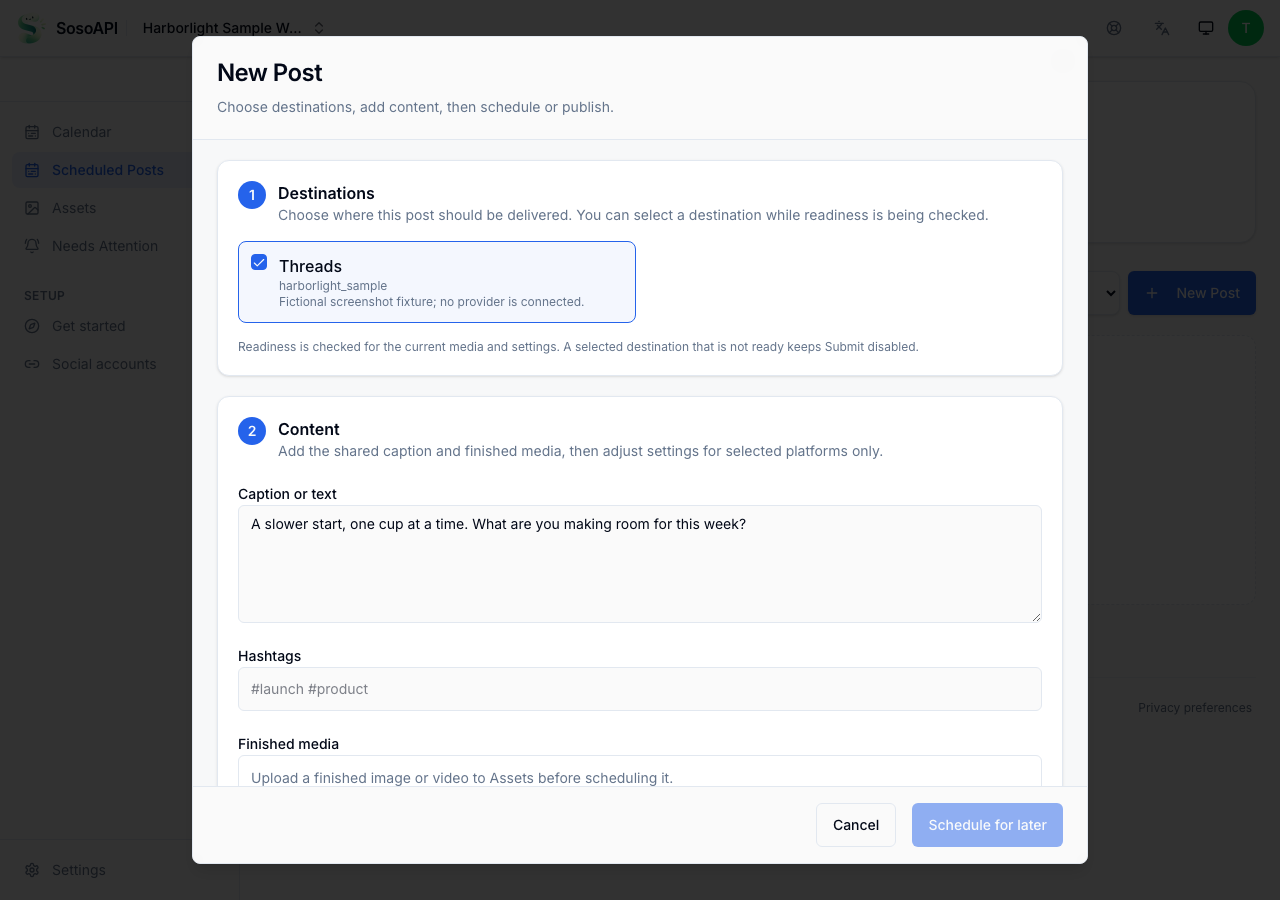
Öffne /calendar, wähle „Neuer Beitrag“, gib geprüften Text ein, ergänze fertige Medien nur bei Bedarf des Ziels und wähle „Für später planen“.
Setze einen zukünftigen Zeitpunkt und die Zeitzone Asia/Hong_Kong. Prüfe Ziel und endgültigen Text vor einmaliger Einreichung.
Was dich erwartet
Bei Annahme gibt die App einen Scheduled-Post-Beleg/-Status für dieses Ziel zurück. Der Assistent hat ihn nicht geplant und die Annahme bedeutet nicht, dass er veröffentlicht wurde.
Tatsächliches Zustellungsergebnis verfolgen
Diesen Bereich in SosoAPI öffnenÖffne die Scheduled-Post-Details und prüfe aktuellen Status sowie Zustellungsverlauf.
Ist das Ergebnis failed, prüfe die verfügbare Abhilfe. Wird noch veröffentlicht oder ist es unbestätigt, warte/prüfe den bestehenden Zustand und nutze /attention bei entsprechender Aufforderung; erstelle kein Duplikat.
Was dich erwartet
Nur ein endgültiges, vom Anbieter bestätigtes Ergebnis gilt als veröffentlicht. Melde andernfalls den tatsächlichen Status scheduled, publishing, failed oder unknown, ohne Erfolg zu behaupten.
Bedeutung der einzelnen Status
SubmittedAnfrageantwort- Deine Anfrage wurde empfangen. Prüfe den aktuellen Beitragszustand, bevor du ihn als geplant oder veröffentlicht behandelst.
ScheduledBeitragsdetails- Der Scheduled Post ist für einen zukünftigen Zeitpunkt angenommen. Halte Ziel und geplante Zeit während des Wartens sichtbar.
PublishingBeitragsdetails- Die Zustellung läuft. Warte auf ein endgültiges Ergebnis; ein laufender Zustand ist kein Erfolg.
PublishedBeitragsdetails- Nutze dies erst, nachdem SosoAPI endgültige Anbieterbestätigung für den Scheduled Post erfasst hat.
FailedBeitragsdetails- Ein endgültiger Fehler benötigt Prüfung. Prüfe Beitragsdetails und verfügbare Aktionen vor Änderungs- oder Wiederholungsentscheidungen.
UnknownWas die App zeigt- Bricht eine Verbindung ab und bleibt das Ergebnis unklar, prüfe Scheduled Posts und Handlungsbedarf vor erneutem Einreichen.
Verwandte Anleitungen
Dies ist ein beispielhafter Ablauf, keine Behauptung aktuell verfügbarer Integration jedes GPT- oder Claude-Clients.
Deinen ersten Workflow ausprobieren.
Erstelle dein Konto und starte mit Free.